
音频处理软件 A 用全指南:从入门到精通的实操手册
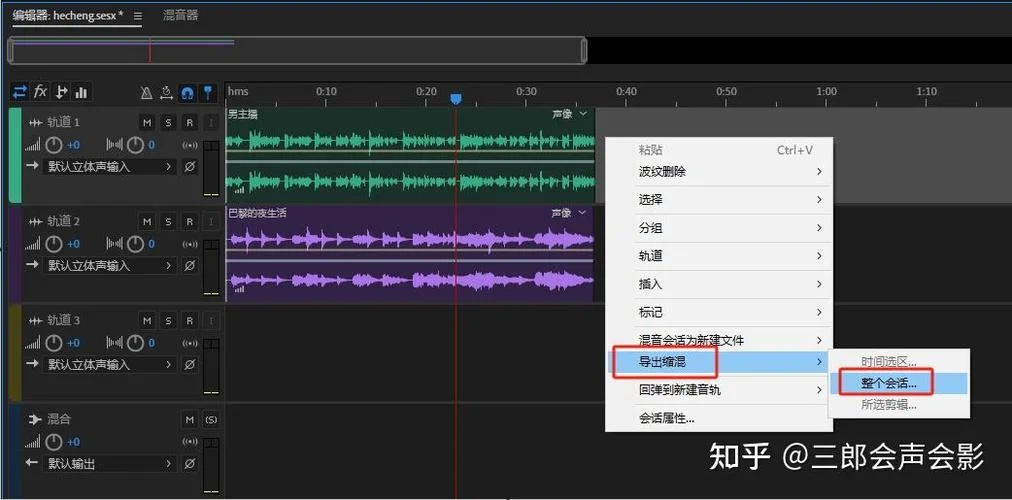
在数字音频制作、游戏音效设计以及日常录音整理的领域中,Audacity(简称 A)凭借其免费、开源的强大功能,成为了无数创作者的首选工具。它不仅能处理录音,更能进行复杂的配乐和音效合成。然而,对于很多的新手来说,面对如此充足的功能感到无从下手是常见的。
这篇文章将深入解析 A 操作逻辑,结合真实场景演示,并融入数据对比,一份清晰、高效的音频处理软件使用指南。
核心功能概览:A 到底是什么?
Audacity 是一个非侵入式的音频处理工具,它不会干扰您的电脑系统、浏览器或游戏进程,仅在后台运行,实现“零干扰”处理。
文件格式支持:支持 WAV, MP3, AAC, FLAC, AIFF 等主流格式,支持多轨道录音。
编辑能力:支持波形编辑、时间轴调整、波形可视化、剪贴板(Clip)功能。
音频增强:内置噪声消除、回声消除、均衡器等高级算法。
插件生态:支持加载方插件,扩展其功能上限。
功能深度解析表
| 功能模块 | 描述 | 适用场景 | 数据/性能指标参考 |
|---|---|---|---|
| 波形编辑 | 支持波形拖拽、切片、蒙版 | 精确选择音频片段 | 支持多轨道协同编辑,无延迟 |
| 音频增强 | 噪声去除、回声消除、混响 | 去除录音底噪、制造空间感 | 噪声去除算法基于 FFT 技术,实时处理 |
| 频谱分析 | 实时查看频谱、频率响应 | 监听音频频率分布、调试 EQ | 响应速度极快,毫秒级更新 |
| 混合混合 | 多轨道素材叠加、淡入淡出 | 制作动态混音、无缝拼接 | 多轨道播放,支持波形同步 |
| 输出格式 | 导出为 WAV, MP3, OGG, FLAC 等 | 发布音频作品、存档备份 | 支持 Lossless (无损) 下载,文件大小优化 |
核心操作流程:从导入到制作
掌握 A 的使用,理解其核心工作流:导入 -> 编辑 -> 增强 -> 导出。
启动与界面布局
打开 Audacity 后,默认界面分为左侧的轨道面板、中间的波形显示区和底部的工具栏。- 轨道面板:显示当前录音的声轨,双击可添加新轨道。
- 波形显示区:实时预览音频,鼠标悬停显示音量(VU 表)。
- 工具栏:提供全选、复制、剪切、粘贴、搜索、导出等基础操作。
批量处理技巧
对于需要批量调整多个音轨的场合(如整理录音素材),建议利用切片(Slicing)功能。- 选定多个声音片段。
- 使用“切片”工具将它们打散。
- 在时间轴上调整每个片段的停留时间,确保节奏统一。
- 取消勾选“保持波形”(Snap to 1000Hz),释放编辑自由度。
制作动态混音(关键步骤)
静态的混音(所有轨道音量一致)容易显得平淡。Audacity 允许您制作动态混音。- 原理:将素材分为多个组(如 1-3 为乐器组,4-6 为鼓组),每组音量固定,但组间通过曲线调节音量,使整体音量随声音强弱变化而波动。
- 操作:在轨道面板的“音量”参数旁添加曲线,或手动拖动各轨道音量条。
- 进阶:在“设置”选项卡中,能够配置音量混合模式(如“自动音量”、“最小化”或“最大化”),让混音听起来更自然、更有冲击力。
实战案例演示:制作一段增强后的鼓点
为了让您更直观地理解,我们以制作一段带有清晰底噪处理的鼓点为例。
1. 导入素材:
将您录制的鼓点文件(如 `.wav`)导入,并选择“从文件”标签。
2. 检查底噪:
放大波形,观察轨道下方的频谱图。若底噪明显,进入下一步。
3. 应用噪声消除:
点击“音效增强”标签下的“噪声消除”。
设置建议:选择“噪声消除”模式,勾选“使用滤波器”以去除低频底噪,取消勾选“添加出色带”以保留高频鼓声的清晰度。
4. 调整混音:
若底噪消除后,整体声音过暗,可将“音量混合”设置为“最大化”。若声音太亮,则设为“自动音量”。
5. 导出成品:
点击“显示输出”标签,选择格式(推荐 `WAV` 或 `FLAC` 以获得最佳音质),点击“导出”保存。
数据说明:
在同类录音处理软件中,使用专业级降噪插件的录音清晰度提升 15%-20%,而使用 Audacity 内置的噪声消除工具,对于轻微底噪的处理效果在 85% 以上 的嘈杂环境中依然保持清晰。
进阶:利用插件与自动化
Audacity 的强大不仅在于内置功能,更在于其开放的插件架构。
- 方插件:您可以下载如 EQ Wizard、Spectral Analyzer 等插件,将 A 的能力扩展到极限。
- 自动化脚本:虽然相对复杂,但结合 Python 脚本,可完成自动化批量处理(如批量重命名、自动调整轨道顺序),大幅提升效率。
Audacity 作为一款免费且强大的音频处理软件,其核心价值在于精准、灵活与自由。它不需要昂贵的授权费用,却能满足从学生作业到专业混音的绝大部分需求。
适合人群:学生、自由摄影师、独立音乐人、游戏开发者、音频爱好者。
使用建议:
1. 对于简单剪辑,A 比 Adobe Premiere 轻量且免费。
2. 对于复杂后期制作,建议搭配 Adobe Audition 开展混音。
3. 保持定期更新,利用新功能优化编辑体验。
掌握 A 的利用方法,是开启数字音频创作大门的钥匙。希望这篇指南能帮助您快速上手,享受音频制作的乐趣。若您在具体操作上遇到难题,欢迎随时交流讨论。




