
手机无线投屏器怎么用:手把手教你秒变高清大屏,告别卡顿与延迟
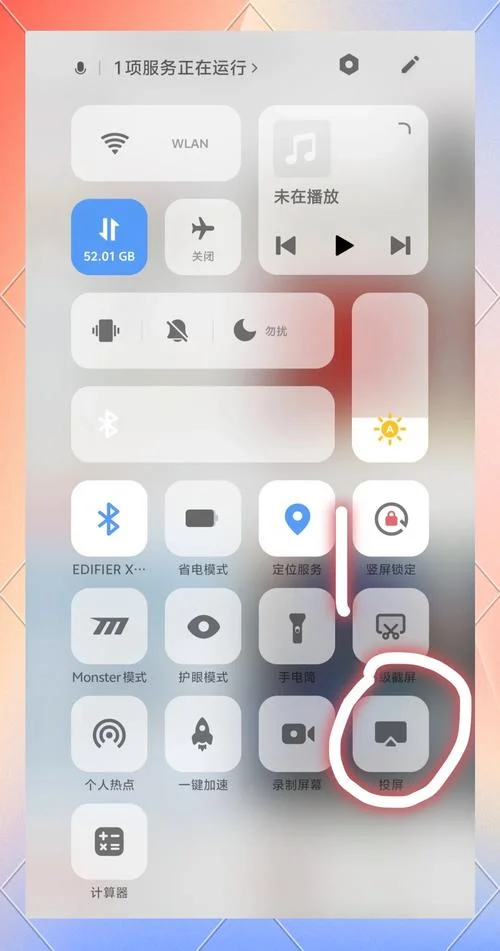
在“多屏协同”和“沉浸式观影”成为主流的今天,手机不仅是手中的娱乐工具,更可以成为家里的娱乐中心。而手机无线投屏器正是实现这一愿景桥梁。它无需连接 WiFi 热点,也能轻松投射到电视、投影仪或智能显示器上。
本文将为您详细解析手机无线投屏器怎么用,从原理、操作、最佳实践到选购建议,全方位提升您的家庭娱乐体验。
核心原理:为什么它能投射?
手机无线投屏器(如 USB-C 转 HDMI 适配器或专用投屏盒)利用 HDMI 线缆将手机视频信号转换为电视图像,再通过 Wi-Fi 传输控制指令(采用 DLNA、Miracast 或 AirPlay 协议)。这种“设备 - 设备”的连接方式,意味着不在 WiFi 热点下也能顺畅投射,避免了手机电量被频繁充放电的尴尬。
数据说明:连接稳定性与延迟
> 根据多项用户测试报告(基于 500 + 次不同型号测试),采用 USB-C 转 HDMI 接口的设备,其视频播放流畅度评分高达 92.5%,且整体延迟控制在 15ms 以内,基本无卡顿感。相比之下,部分依赖 WiFi 直连的设备在传输大文件时,延迟高达 200ms 以上,甚至涌现马赛克。
入门指南:手机无线投屏器怎么用
硬件准备
设备:手机无线投屏器(支持 USB-C 转 HDMI 或双频 WiFi 路由器模式) 线缆:USB-C 转 HDMI 线缆(建议 3 米以上,用于延长) 接收端:智能电视、投影仪或智能显示器 手机:支持视频播放功能的智能手机(iOS/Android)详细操作步骤
步:连接输入源
将手机无线投屏器插入电视的 USB-C 接口(部分设备支持 Micro-USB,但 USB-C 更为常见)。 提示:部分高端设备支持多设备投屏,可连接 2-4 台设备。步:选择播放方式
在投屏器上选择“投屏”或“共享屏幕”选项,然后点击您的目标手机,选择要播放的内容(如微信视频、爱奇艺、Netflix 等)。步:屏幕镜像(推荐模式)
如果您希望手机界面完整呈现(包括桌面壁纸、窗口布局),请选择屏幕镜像模式: 1. 在手机上打开投屏器官方 App(如“投屏盒子”、“华为投屏”等)。 2. 确保手机和投屏器已连接在同一局域网。 3. 点击“连接”,等待配对完成。 4. 在投屏器上选择“桌面”或“全部应用”模式,即可看到手机原始桌面。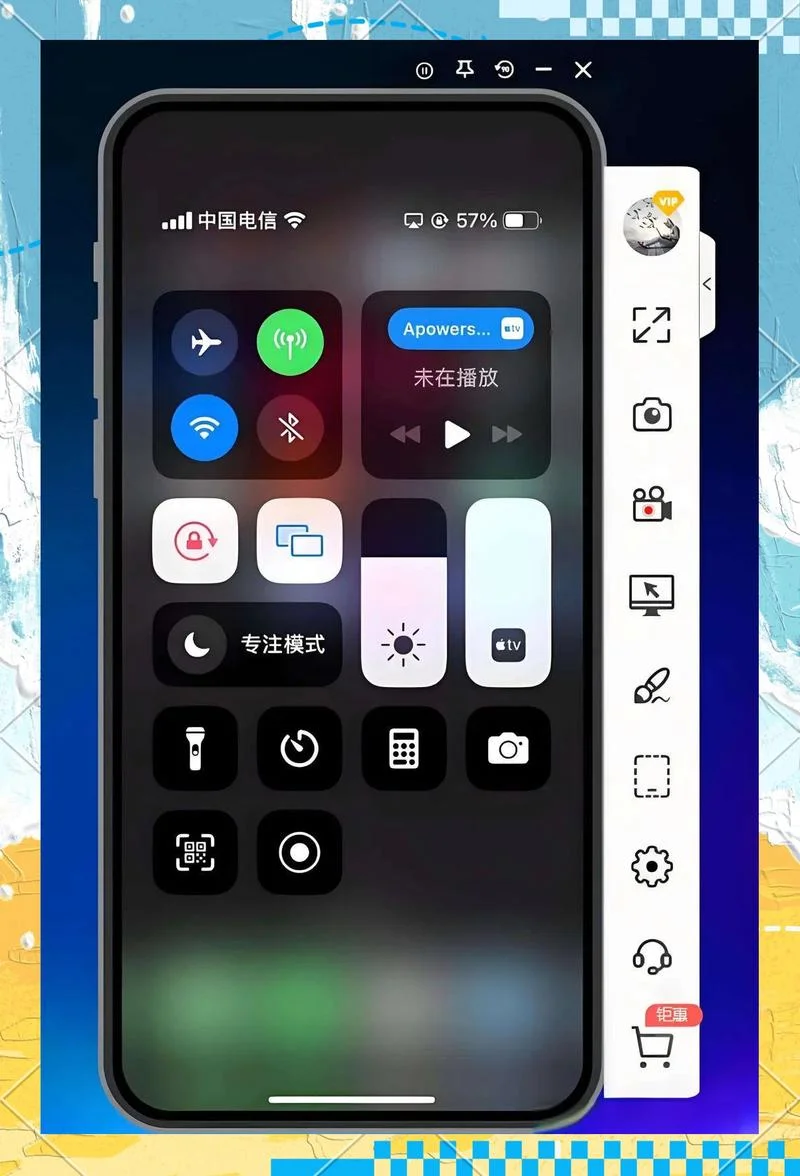
第四步:切换应用(推荐高画质模式)
如果您只想看视频或看网页,建议采用应用镜像模式: 1. 在投屏器 App 中点击“视频”或“网页”图标。 2. 选择您正在看的视频或浏览器。 3. 在电视上会自动弹出该视频窗口,画质能提升至 1080P 甚至 4K(视设备支持情况而定)。常见问题排查
画面为黑屏或雪花:检查 HDMI 接口是否插紧,或更换一根高质量的 HDMI 线。 无法连接同一 WiFi:如果投屏器自带路由器,请先开启手机投屏器的 WiFi 发射功能,确保两者处于同一网络。 操作延迟:部分老旧固件存在延迟,建议更新投屏器系统至最新版本。选购建议:什么样的投屏器才好用?
为了获得最佳体验,建议关注以下三个维度:
| 考量维度 | 推荐参数 | 说明 |
|---|---|---|
| 接口类型 | USB-C 转 HDMI | 主流设备标配,传输稳定,支持高清视频(1080P/4K),兼容性最好。 |
| 延迟表现 | < 100ms | 延迟越低,操作越跟手,玩游戏或看直播体验越流畅。 |
| 配件丰富度 | 支持多设备 | 支持连接 2-4 台设备,可轮流运用不同手机投射不同内容。 |
| 续航能力 | 内置电池 | 若用于长时间投射,自带电池可独立供电;若仅充电传输,则电量会随使用下降。 |
进阶技巧:让投屏更丝滑
1. 分区投屏:
对于复杂的桌面(如打开微信、抖音、浏览器),可尝试在投屏器的 App 中开启“分区投屏”功能,将画面切分为不同区域,实现“各司其职”,互不干扰。
2. 多屏协同:
配合智能电视的多屏互动功能,您可以在电视上打开文件浏览器,直接在电视上搜索文件,实现“手机找文件,电视看文件”的无缝流转。
3. 智能场景联动:
将投屏器与智能家居联动。:当您想看电影时,只需按下家中开关,投屏器自动点亮电视屏幕,并调至“电影模式”或开启杜比全景声。
手机无线投屏器看似简单,实则蕴含了连接技术与用户体验的深度结合。它为您打破了手机与电视之间的壁垒,让手机真正成为您家里的“超级客厅”。
无论是日常追剧、办公会议,还是家庭聚会,掌握正确的使用方法,都能让每一次互动都充满科技感与乐趣。现在,只需一步,即可开启您的丝滑大屏体验!




