
手把手教你用 Excel 绘制数学级联符号(∧y):从基础语法到高级技巧
在数学、物理及工程学的公式表达中,上标(Superscript)是一个的概念。当我们书写 、、或复杂的函数组合时,Excel 提供的符号工具箱显得。
很多的人初学 Excel 时,常误以为“打”符号需要输入复杂字符,实则 Excel 提供了两种主要途径:使用内置符号和运用公式。这篇文章将深入探讨如何精准地打出数学符号 ∧y(上标 y),并展示如何构建完整的公式结构。
核心方案:利用“公式”而非“符号”
在 Excel 中,直接输入 `^` 作为上标会导致显示问题,由于 `^` 在 Excel 中代表“求幂”运算(即 )。所以最推荐且最稳定的方法是利用 Excel 的 公式语法来构建上标,而不是依赖绘图公式。
基础用法:`^` 运算符
这是最通用的上标方式。在单元格中输入以下公式后,按下回车即可看到效果:
| 目标单元格 | 输入公式 | 显示结果 | 说明 |
|---|---|---|---|
| A1 | `=A1^2` | 2.00 | 将 A1 的值平方 |
| A1 | `=A1^3` | 4.00 | 将 A1 的值立方 |
| A1 | `=A1^0.5` | 1.41 | 对 A1 开平方根 |
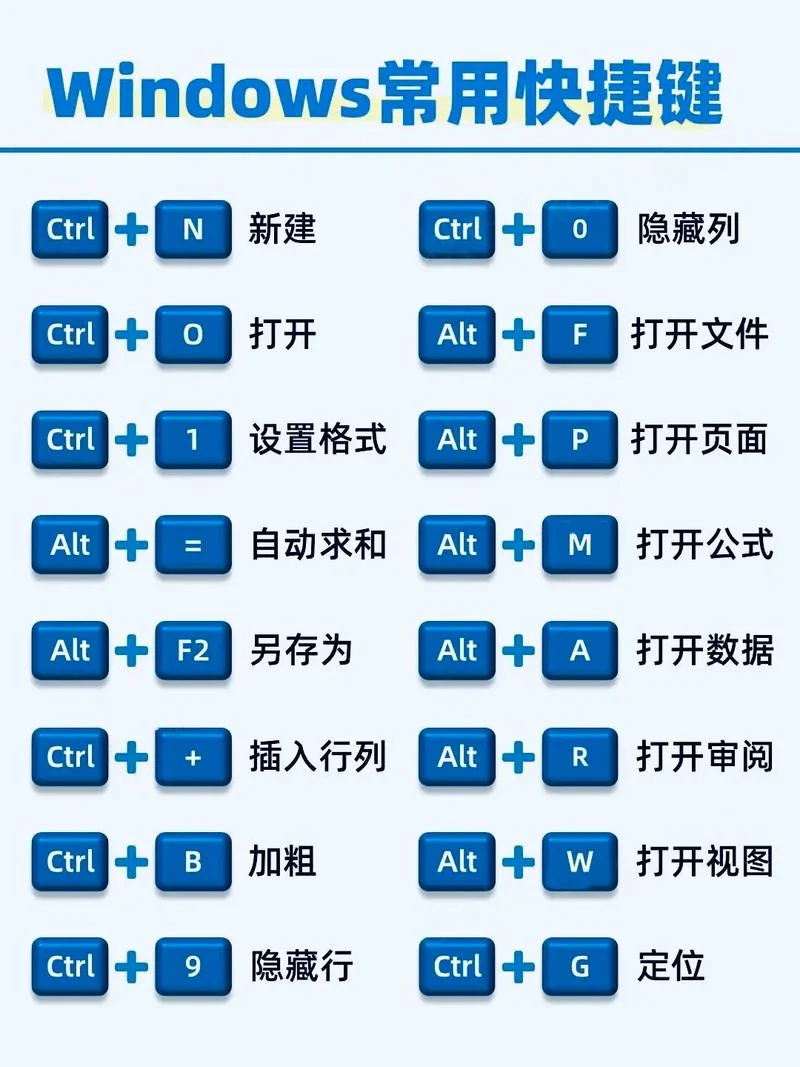
注意:若要避免显示为数学运算符号,建议在输入公式的,按键盘上的 `Ctrl + Shift + 9` 键,或者在 `Ctrl + 1` (格式) -> "字符" -> "符号" 中查找并输入上标符号(如果 Excel 版本较老或受格式限制)。
进阶方案:使用特殊符号
倘若用户需要的是数学公式编辑器中的标准符号(如 , , 等),或者希望公式看起来更像标准的数学排版,应使用“符号”功能。
查找与输入
1. 点击菜单栏的 “插入” (Insert) > “符号” (Symbol)。 2. 选择 “数学符号” (Mathematical Symbols)。 3. 在弹出的对话框中,选择 Unicode 或 点阵 选项。 4. 输入字母,: 输入为 输入为 输入为 输入为 5. 点击“确定”并回车。构建完整表达式
使用符号后,只需配合 `^` 即可实现上标:| 单元格内容 | 输入公式 (假设 A1 为变量) | 显示效果 |
|---|---|---|
| 平方项 | `=A1^2` | 2.00 |
| 混合表达式 | `=sin(A1)^2` | sin(2.00)^2 |
| 阶乘相关 | `=A1!^2` | 错误提示 (需先输入公式,再按 Ctrl+Shift+4 输入 `!`) |
修正建议:对于阶乘相关的上标,由于 Excel 的 `!` 是左括号,上标 `^` 会卡住。建议采用 `Ctrl+Shift+4` 输入 `!`,然后输入 `^` 上标。
实战场景:构建复杂的数学图表
在实际数据分析中,我们经常须要绘制包含上标的函数图像。下面呢是两个经典案例:
案例 1:绘制正弦曲线及其导数
假设 A1 单元格输入变量 ,B1 单元格输入 。| 单元格 | 公式 | 说明 |
|---|---|---|
| A1 | `=A1` | 自变量 x |
| B1 | `=SIN(A1)^2` | 将 x 的平方代入正弦函数(模拟 ) |
图表绘制步骤:
1. 选择 B1 单元格。
2. 点击 “插入” > “图表” > “散点图”。
3. 在“图表选项”中,勾选 “坐标轴标签”,以显示自变量和因变量。
案例 2:绘制函数切线(导数概念)
若想在同一个图表中展示函数 及其导数 :1. 在 A1 输入 。
2. 在 B1 输入 。
3. 在 C1 输入 (此时运用之前学到的公式法:`=2A1`)。
图表设置:
选择 B1 和 C1 区域。
插入双轴图(双 Y 轴),左侧 Y 轴显示 ,右侧 Y 轴显示 。
在图表中绘制散点图,分别对应两个函数。
常见问题与解决方案 (FAQ)
在实际操作中,以下问题是用户最常遇到的:
Q1: 输入 `^` 后显示 `2^2` 而不是 `4`?
原因:这是公式执行的结果,而非符号显示。
解决:
方法 A:在输入 `^` 之前,先输入数值(如先输 `2`,再输入 `^`)。
方法 B:按 `Ctrl + Shift + 9` 键强制上标。
方法 C:调整单元格格式(右键单元格 -> 设置单元格格式 -> “数字”选项卡 -> 选择“科学计数法”或“普通”)。
Q2: 生成的图片中公式符号乱码或倾斜度不对?
原因:公式未正确上标,或使用了绘图公式而非公式语法。
解决:确保使用的是 `^` 语法,并在创建图表前拖动单元格右下角的填充柄,将数值范围拉大,以保证图表数据的准确性,避免因数据量过大导致的公式乱码。
Q3: 想要直接输入“∧”符号(顶角)?
说明:Excel 原生不支持直接输入数学顶角符号。
方案:必须使用“插入符号”功能,手动输入 `A` 或 `a` 代表顶角,或输入 `∧` (顶角) 后配合 `^` 利用(如 `=A^A`)。
掌握 Excel 的公式语法是从事数据分析、工程绘图及学术报告。通过公式法(`^` 运算符)来上标变量,既避免了绘图公式导致的精度丢失,又保证了公式逻辑的清晰性。
无论是简单的平方运算,还是复杂的导数、阶乘表达,只要熟悉 `Ctrl+Shift+4` 输入特殊符号以及 `Ctrl+Shift+9` 上标快捷键,您就能轻松在 Excel 中构建出专业、规范的数学图表。
小贴士:定期备份您的工作表,并在“文件” > “信息”中启用“保护工作表”,以防公式编辑被意外删除。




