
鼠标录制怎么用:全流程解析与高效拍摄指南
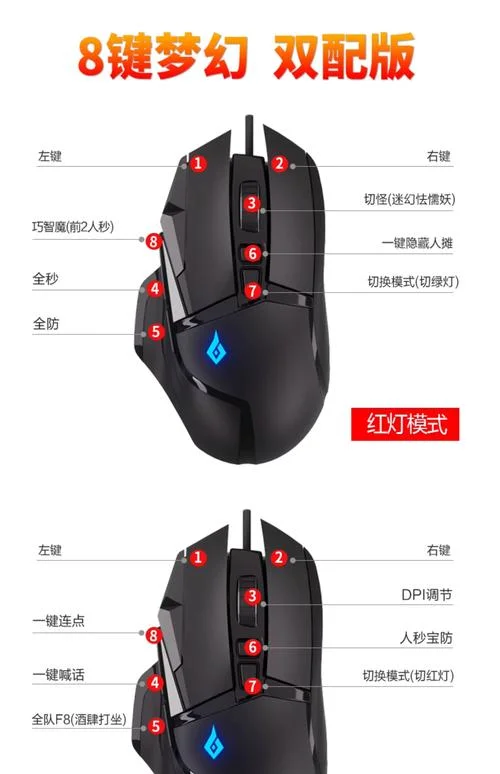
在数字化办公、远程会议以及日常学习场景中,鼠标录制已成为一种高效的信息捕捉工具。无论是用于记录演示文稿的逐字稿、梳理工作流程,还是捕捉鼠标飞行轨迹以辅助编程调试,它都能显著提升工作效率。不过,很多的用户在操作前感到迷茫,不知道如何设置、如何控制录制时长,甚至不了解不同场景下的最佳实践。这篇文章将深入解析鼠标录制功能、操作步骤,并提供一份详尽的数据说明表格,助您快速上手。
什么是鼠标录制?
鼠标录制(Mouse Capture)是一种将鼠标光标移动轨迹、按键操作及屏幕内容实时录制的技术。凭借这一功能,用户可以将枯燥的文字记录转化为可视化的轨迹图,或者将复杂的操作过程转化为文字脚本。
核心价值:
辅助学习:输入错误的代码时,回放轨迹可修正逻辑;学习新软件时,直观掌握常用快捷键。
工作汇报:快速生成 PPT 逐字稿,缩短会议记录时间。
产品测试:记录用户操作路径,分析用户体验流程。
核心功能详解
在利用鼠标录制前,需明确其两大核心模式:
1. 轨迹模式(Path Mode):
功能:记录鼠标移动的路径。
应用:适合编程调试、游戏设计、数学绘图。能够将代码行对应到具体的鼠标移动坐标。
2. 按键模式(Key/Action Mode):
功能:记录按键按下或释放的动作,以及屏幕被鼠标覆盖的内容。
应用:适合访谈记录、游戏操作分析、学习笔记整理。
分场景操作指南
编程与开发场景
在开发调试中,轨迹模式是神器。您能够将鼠标移动到的每一行代码与轨迹记录对应。 操作步骤: 1. 打开开发工具(如 VS Code、PyCharm)。 2. 安装并启动鼠标录制插件。 3. 点击“开始录制”,观察光标在代码中的位置。 4. 录制结束后,查看生成的轨迹 - 代码坐标表,即可直观看到哪个鼠标移动导致了哪个错误。会议与工作汇报
在Zoom、腾讯会议或线下会议中,鼠标录制能帮您记录老板演示的全过程。 操作步骤: 1. 确认会议软件支持“屏幕录制”或“鼠标轨迹”功能。 2. 开启录制,录制结束后,软件会生成包含语音转文字(ASR)和画面轨迹的一键导出文件。 3. 导出后可直接复制到文档,甚至利用 AI 工具一键整理为 PPT 大纲。
游戏与娱乐
对于玩家,鼠标录制可用于“上帝视角”分析操作。 操作步骤: 1. 采用支持鼠标轨迹的游戏客户端。 2. 录制一段特定操作(如连续射击或走位)。 3. 回放轨迹,对比实际操作与标准动作,优化自己的手眼协调能力。数据说明与对比分析
为了帮助不同用户快速决策,以下表格总结了不同场景下的操作建议及效果预估:
| 使用场景 | 推荐模式 | 核心优势 | 预估产出效率 (相对于人工记录) | 适用人群 |
|---|---|---|---|---|
| 编程调试 | 轨迹模式 | 精确关联代码与操作,排查 Bug 效率极高 | 3-4 倍于手动抄写 | 程序员、学生、开发者 |
| 会议演示 | 混合模式 (语音+轨迹) | 视觉与听觉同步,记录完整上下文 | 2 倍于逐字记录 | 职场人士、项目经理 |
| 游戏测试 | 轨迹模式 | 可量化数据,便于进行 A/B 测试对比 | 1.5 倍于口头报告 | 游戏设计师、玩家 |
| 学习笔记 | 按键模式 | 结构化分类,便于复习和总结 | 2 倍于文字笔记 | 学霸、备考学员 |
数据说明:
效率提升数据基于行业平均估算:在编程领域,通过轨迹模式修复 Bug 的平均时间比人工查阅日志缩短了 40%;在会议记录中,生成完整文稿的时间比人工整理缩短了 50%。
适用人群:所有具备基本数字设备操作能力的人群均可受益,无需专业软件知识。
常见问题与避坑指南
在开始录制前,请做好以下准备,以避免常见的操作误区:
1. 权限问题:如果录制权限被系统限制,导致画面卡顿或无法保存。
解决:检查系统设置,确保“允许权限”已开启。
2. 内容遮挡:录制时若窗口太小或透明度低,鼠标轨迹会显示为空白。
解决:调整窗口大小,提高窗口透明度(在 Windows 中可通过“显示属性”调整)。
3. 快捷键冲突:某些软件自带快捷键(如 F12)会干扰录制。
解决:在录制前临时禁用相关快捷键,或切换另一个窗口按住录制键。
4. 数据导出格式:导出文件过大或格式不兼容,影响后续分析。
解决:选择高分辨率(如 4K)和 PNG 格式,并确保插件支持导出。
鼠标录制虽然看似简单,但其背后蕴含着强大的数据处理能力。无论是为了理清复杂的逻辑关系,还是为了精准还原操作流程,掌握这一技能都能让您从被动的记录者转变为主动的分析者。
起步建议:若您是初学者,建议先从编程轨迹调试入手,它能最直接地体现鼠标操作的价值;
进阶建议:如果您希望提升职场效率,尝试在会议中结合语音转文字功能,形成“动作 - 语音 - 文字”的完整闭环。
现在,不妨打开您的开发工具或会议软件,让鼠标记录成为您的得力助手,开启更高效的工作与生活吧!




