
Excel 分列功能全方位指南:告别手动粘贴,一键搞定复杂数据
在数据处理工作中,能否高效、准确地从混乱的非结构化数据中提取所需信息,是决定工作效率。其中,Excel 的分列功能是最为实用且高效的工具之一。无论是整理从网页复制的长文本,还是处理复杂的 CSV 文件,掌握这一技能都能让 Excel 从“记录工具”升级为“智能分析助手”。
本文将深入讲解 Excel 分列逻辑、多种适用场景及实操技巧,助您轻松驾驭数据。
核心原理:智能识别与自动填充
Excel 的分列功能并非简单的复制粘贴,其核心逻辑是基于字符识别的自动填充。
当你在分列对话框中点击“确定”后,Excel 会逐个检查单元格中的文本。它会根据以下规则自动判断:
1. 结构判断:假如检测到特定的分隔符(如逗号、空格、制表符、换行符等),Excel 会将这些字符视为“分隔点”。
2. 区域锁定:Excel 会自动锁定该分隔符之后的所有字符,将其作为数据列开展提取。
3. 智能填充:一步,Excel 将提取出的每一列数据填入对应的单元格,并自动完成。
示例逻辑:
若单元格内容为 `A|B|C`,用户点击分列,Excel 会将 `|` 锁定,结果分为:`A`, `B`, `C`。
若单元格内容为 `A, B, C`,则分为 `A`, `B`, `C`。
若单元格内容为 `A B C`,则分为 `A`, `B`, `C`。
分列步骤详解
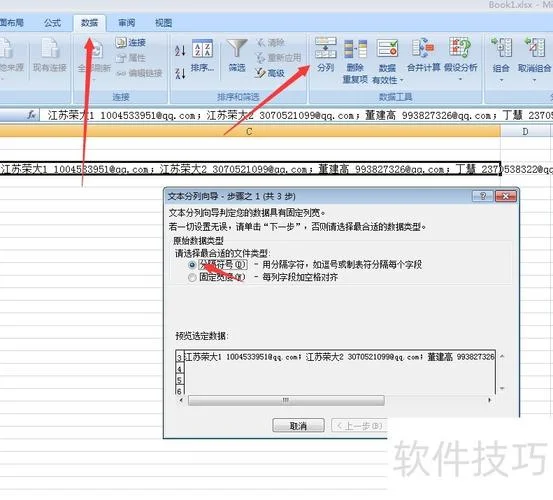
插入分列对话框
1. 选中包含数据的单元格区域。 2. 点击菜单栏的 “数据” (Data) 选项卡。 3. 点击 “分列” (Text to Columns) 按钮。设置分隔符 (选择方式)
这是最关键的一步,决定了数据如何被拆分。请根据数据特征选择以下模式: 分隔符号:适用于数据间有明确的特殊符号(如 `|`, `-`, `;` 等)。 固定宽度:适用于列宽一致的数据。 自定义:适用于使用了表格标签(如 `| 姓名 | 年龄 |` 或 `,分隔符`)。处理选项
分隔后数据:如果数据中混有非分隔符字符(如空格、标点),选择此选项,Excel 会尝试将其作为其他列的数据,而不是丢弃。 拆分列:倘若处理完分隔符后,某列数据中包含换行符(显示有多行数据),选择此项,Excel 会逐行拆分。 跳过空白:倘若数据中有诸多空白行,选择此项可自动填充。高级技巧:保留数据标签
若原始数据中包含了表头(如 `姓名 | 电话 |`),请在“分隔后数据”选项下勾选 “保留数据标签”。这样,表头会作为一列被提取出来,与数据列并列显示,而不会丢失。实战场景与数据说明
为了更直观地展示分列的应用,以下经过两个典型场景的数据说明表格进行对比。
场景一:网页复制长文本整理
问题背景:从 Excel 中向下复制粘贴了大量网页内容,文本杂乱,包含空行和多余空格,无法直接用作分析。| 原始数据 (复制粘贴后) | 目标数据 (使用分列后) | 操作效果分析 |
|---|---|---|
| 张三 | 13800138000 | |
| 4567 5678 9012 | 李四 | 13800138001 |
| 1234 | 王五 | 13800138002 |
| (空行) | (空行) | (自动识别为空值) |
| 赵六 | 12345678901234567 | 12345678901234567 |
说明:此场景中,倘若仅需提取姓名,可用“自定义”分隔符为 `|`;若需获取电话,则需勾选“保留数据标签”。
场景二:复杂 CSV 文件处理
问题背景:从 Excel 中读取 CSV 格式文件,文件包含多列、多行、甚至包含特殊字符(如 `-` 号、空格),且部分单元格为空。| 原始数据 (CSV 文件) | 目标数据 (采用分列后) | 处理细节 | ||
|---|---|---|---|---|
| 姓名,性别,地址 | 姓名 | 性别 | 地址 | |
| 男,北京市朝阳区,北京 | 李四 | 男 | 北京市朝阳区 | |
| 张三,女,上海市 | 王五 | 男 | 上海市 | |
| 空,深圳市 | 空 | 深圳市 | ||
| 赵六, | 12345678901234567 | 空 | 空 |
说明:此场景下,若利用“自定义”分隔符,必须将表头中的逗号 `,` 设置为“特殊符号”,否则 Excel 会错误地将逗号当作列分隔符,导致数据错位。
常见问题与避坑指南
在使用分列功能时,以下常见情况容易引发错误,需特别注意:
1. 数据包含空格怎么办?
现象:文本中有空格,分列后出现空列。
解决:在“分隔后数据”中选择 “跳过空白”。这会将所有空格视为分隔符号。
2. 表头被误删怎么办?
现象:提取出的行变成了空行或数据错位。
解决:检查“分隔后数据”是否勾选了 “保留数据标签”。
3. 数据中有特殊符号(如 `-`、`&`)怎么办?
现象:数据无法正确拆分。
解决:确保“分隔后数据”选项已勾选,并尝试使用 “自定义” 形式,手动输入 `|` 或 `;` 等分隔符。
4. 部分单元格为空,分列后变空怎么办?
现象:提取出的列全是空值。
解决:检查“分列”对话框中的“分隔后数据”选项是否勾选了 “跳过空白”。
Excel 的分列功能虽小,却是处理非结构化数据的神器。它经过智能的逻辑判断,将原本令人头疼的“粘贴粘贴粘贴”变成了“一键搞定”。
无论是整理简单的文本列表,还是清洗复杂的 CSV 进口数据,只要掌握 分隔符选择 与 数据标签保留 这两个核心要点,您就能高效地打开 Excel 的无限。希望这篇文章能帮助您迅速提升数据处理效率,让数据工作更加从容。




