
Excel 中 SUMIF 函数:精准筛选与求和的必杀技
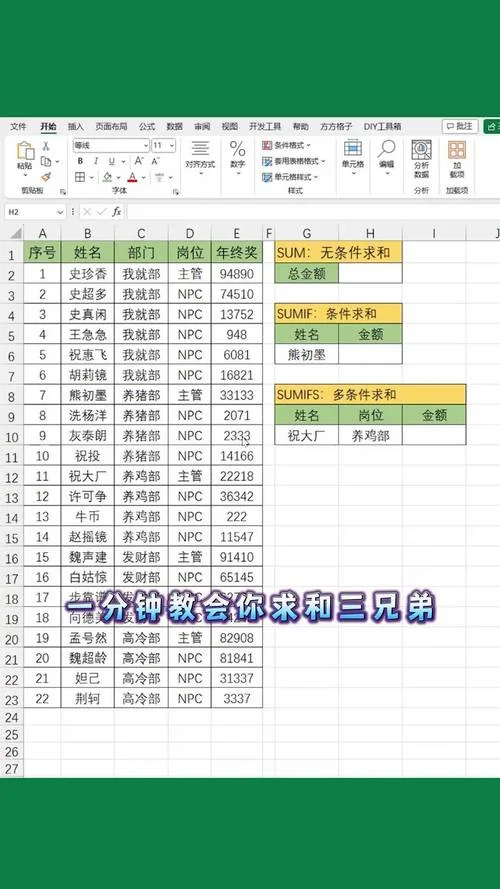
在数据分析与财务处理中,SUMIF 函数是 Excel 中最基础也最强大的工具之一。它允许你根据一个或多个指定的条件对单元格区域进行求和。无论是统计销售额、计算工资奖金,还是分析考试 score 分布,SUMIF 都能提供高效、准确的解决方案。
这篇文章将深入解析 SUMIF 函数的用法,涵盖基础语法、进阶技巧、多条件组合及实用案例,助你快速掌握这一核心技能。
核心语法与结构
SUMIF 函数的基本结构如下:
```excel
=SUMIF(条件区域, 条件, 求和区域)
```
| 参数 | 说明 | 示例 |
|---|---|---|
| 条件区域 | 包含“条件”字段的区域(:销售表) | `A1:C100` |
| 条件 | 指定的筛选条件(必须与条件区域中的内容匹配) | `"2023-10-01"`, `"大于 5000"` |
| 求和区域 | 包含须要求和数据的区域(:金额列) | `D1:C100` |
基础示例
假设我们有一张销售记录表:| A (日期) | B (销售员) | C (销售额) |
|---|---|---|
| 2023-10-01 | 张三 | 1200 |
| 2023-10-02 | 李四 | 3000 |
| 2023-10-03 | 张三 | 800 |
| 2023-10-04 | 王五 | 2100 |
需求: 统计张三在 2023-10-01 日期的销售额。
公式:
```excel
=SUMIF(1:4, "2023-10-01", 1:4)
```
结果: `1200`
进阶技巧与实战场景
多条件筛选(AND/OR)
如果需要在两个条件或不满足的情况下求和,必须使用括号 `()` 组合。满足(AND):
```excel
=SUMIF(1:4, "2023-10-01", 1:4)
SUMIF(1:4, "张三", 1:4)
```
(逻辑:日期是 2023-10-01 且 销售员是张三)
不满足(OR):
```excel
=SUMIF(1:4, "2023-10-02", 1:4) +
SUMIF(1:4, "2023-10-04", 1:4)
```
(逻辑:日期是 2023-10-02 或 2023-10-04)
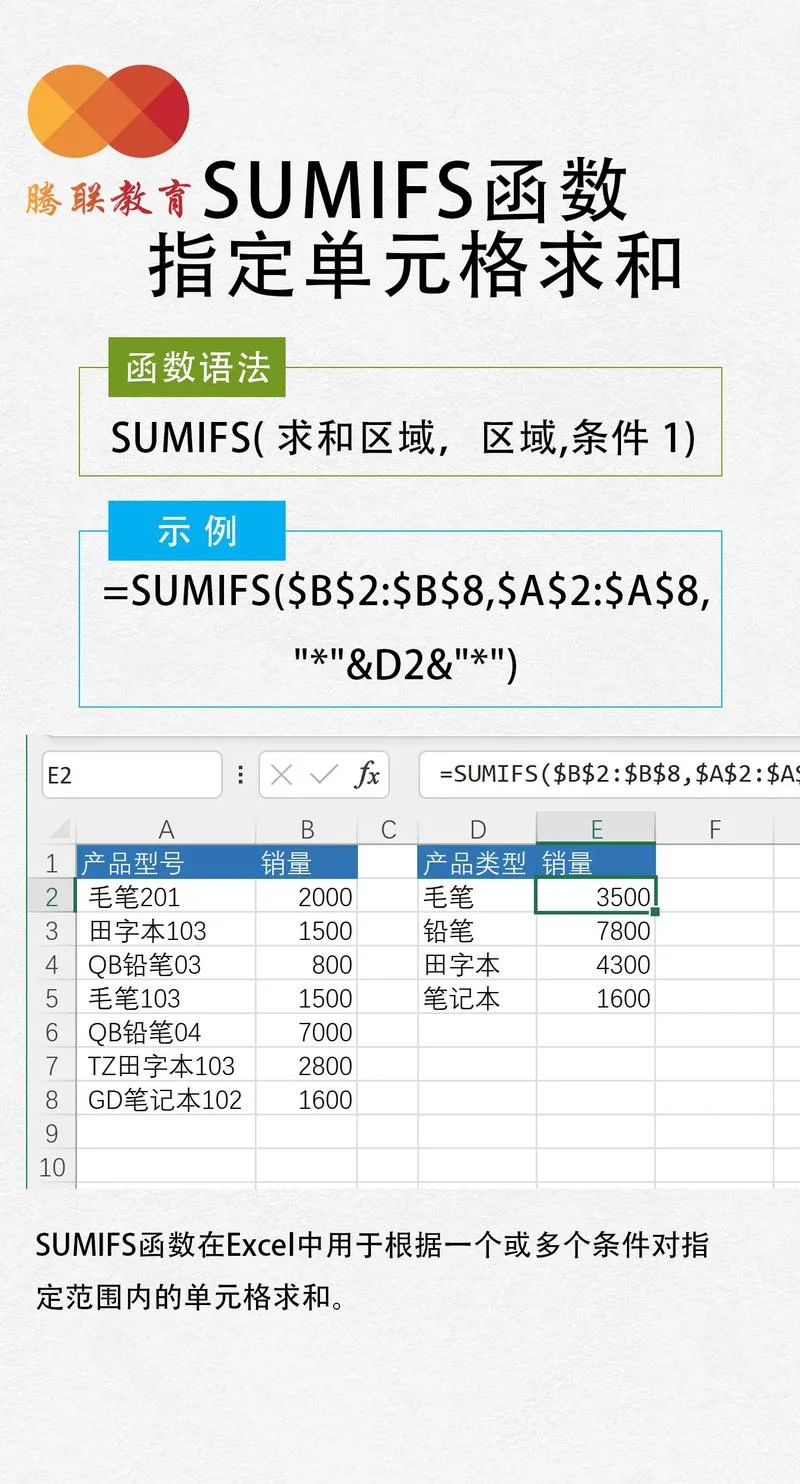
通配符操作符
当条件文本不完全匹配时,采用以下通配符推进模糊匹配: ``:匹配任意数量的字符。 `?`:匹配单个字符。示例: 统计所有以 "2023" 开头且金额大于 1000 的记录总额。
```excel
=SUMIF(1:4, "2023", ">1000")
```
数组公式(Excel 2010 及更高版本)
注意: 数组公式在 Excel 2019 中已不再支持,但在 2010/2013/2016 版本中仍需输入后按 Ctrl+Shift+Enter 确认。 数组公式得以一次性处理多个条件,适用于复杂统计场景。负数求和
由于条件字段的默认值为 0,负数条件不会改变求和结果。如果你需负数金额单独统计,可以使用负号直接写在条件中: ```excel =SUMIF(1:4, "-500", 1:4) ``` (逻辑:统计销售额为 -500 的记录)典型应用场景
场景 A:财务报销审核
管理员须要汇总所有部门中,批准金额大于 5000 元的报销单。 1. 条件区域 (A1:Z100): `A` 列 (部门), `B` 列 (姓名), `C` 列 (金额) 2. 条件: `">5000"` 3. 求和区域 (D1:Z100): `C` 列 (金额) ```excel =SUMIF(A1:Z100, ">5000", C1:Z100) ```场景 B:考勤数据统计
统计某部门每位员工本月的工作时长。 1. 条件区域: `A` 列 (姓名), `B` 列 (入职日期) 2. 条件: `"入职日期"="2023-01-01"` 3. 求和区域: `B` 列 (工作时长) ```excel =SUMIF(A1:Z100, "入职日期"="2023-01-01", B1:Z100) ```场景 C:销售绩效排名
找出销售额最高的前 3 名销售员。 提示:此处配合 RANK 函数使用,先求和再排名。 ```excel =SUMIF(A1:Z100, "张三", B1:Z100) ```注意事项与常见问题
1. 区域引用格式:
条件区域、求和区域必须使用绝对引用(如 `1:10`),否则粘贴公式时,区域会随之变化,导致计算错误。
2. 条件文本差异:
条件文本必须与数据中的文本完全一致,包括大小写(Excel 中区分大小写,建议统一规范)。
3. 逻辑运算符:
条件区域本身也可以包含逻辑运算符, `A2:A100="张三" AND B2:B100="李四"`。
4. 数据有效性:
确保条件区域和求和区域的数据类型一致(如都是数字或都是文本),否则求和结果变为 `#N/A` 或错误。
总结
SUMIF 函数是数据分析的基石,它以其简单易用、灵活性高的特点,广泛应用于财务统计、考勤管理、库存控制等日常工作中。
掌握 SUMIF 的:
1. 理解基本语法:条件、条件区域、求和区域的对应关系。
2. 熟练运用括号:处理多条件筛选(AND/OR)。
3. 善用通配符:应对非完全匹配的数据。
4. 保持绝对引用:避免粘贴公式时的数据错位。
通过不断的实践,你将能轻松应对各种复杂的统计需求,让 Excel 成为你手中的得力助手。




