
Neat Download Manager 全面指南:如何高效、安全地管理下载任务
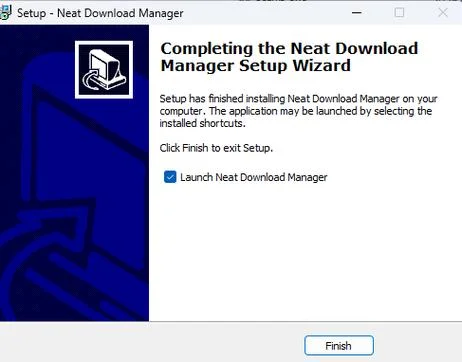
在数字时代,下载速度已成为衡量效率的重要指标。然而,面对海量的软件、游戏和文件,手动管理下载任务显得捉襟见肘。面对选择困难,Neat Download Manager(简称 Neat) 就是您理想中的全能伙伴。它以其简洁的界面、强大的多任务处理能力以及对防火墙的兼容性,成为了众多 IT 爱好者和极客的首选工具。这篇文章将深入解析 Neat 功能、安装步骤以及实战技巧,帮助您从“下载者”进化为“下载指挥官”。
为什么选择 Neat?核心优势解析
Neat Download Manager 不仅仅是一个下载工具,它是一个综合性的管理解决方案。其核心竞争力在于将“下载”、“解压”、“安装”和“更新”四大功能融为一体,避免了传统工具割裂式管理。
极简主义设计
Neat 摒弃了传统下载管理器繁冗的界面,专注于核心功能。它支持多窗口操作,允许您在主窗口和任务窗口之间无缝切换,极大提升了长时间下载或多任务处理时的专注度。强大的多任务调度
支持运行超过 10 个任务窗口,每个窗口可独立处理不同来源、不同格式的文件。无论是批量下载还是并行下载,Neat 都能确保资源利用最大化。优秀的兼容性
作为 GNU 软件包,Neat 对 Windows、Linux 和 macOS 均拥有完美支持。特别是在处理带有防火墙拦截的下载链接时,Neat 内置的智能代理机制能自动处理各种防护机制。非侵入式更新
Neat 允许用户在运行时轻松更新版本,无需重新安装或重启系统,保证了软件的最新特性与最佳性能。快速上手:安装与配置指南
要发挥 Neat 的全部潜力,正确的初始配置。以下是详细的安装与配置步骤。
安装步骤
1. 下载源码:访问官网(如 `neat.moinli.net` 或国内镜像站),下载适用于您操作系统的源码包(`.tar.gz`)。 2. 解压安装:将压缩包解压至系统任意目录(建议放在 `C:Program FilesNeatDownloadManager`)。 3. 运行安装:在 `bin` 目录下运行 `install.sh` 脚本,完成基础配置。关键配置项说明
| 配置项 | 说明 | 推荐设置 |
|---|---|---|
| Default filename | 默认下载文件名 | 建议添加后缀,如 `file%s.tmp` |
| Default folder | 默认下载目录 | 建议保存在 `Downloads` 文件夹内 |
| Auto download | 自动下载开关 | 设为 `true` 可提升体验,但需注意权限 |
| Download folder | 实时下载目录 | 建议设置在 `Temp` 或独立文件夹,避免误覆盖 |
| Update | 自动更新策略 | 推荐设置为“每次运行前检查更新” |
数据说明:配置不当导致文件被误覆盖或更新失败。建议首次安装时,将 `Download folder` 设置为 `Temp` 目录,以隔离下载文件,减少系统干扰。
实战技巧:让下载更有效率
掌握了基础功能后,经过以下技巧,您能够将 Neat 打造为真正的生产力工具。
利用“多窗口”并发下载
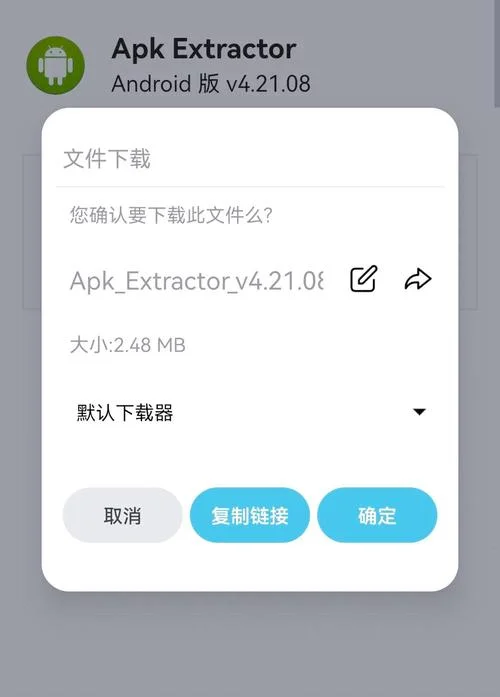
Neat 优势在于并行性。如果您需要下载多个文件,可在主窗口打开多个任务窗口。当任务窗口打开时,Neat 会自动将其转换为带有代理信息的下载链接,确保下载过程安全且稳定。智能代理设置
Neat 内置了代理管理功能。在“设置” -> “代理”中,您可以指定代理服务器地址。对于大型文件下载,使用代理可以显著提升速度并绕过部分网络限制。批量处理与清理
批量操作:支持批量复制、移动和删除任务。 清理机制:定期清理不再使用的任务窗口,保持界面整洁。数据对比:Neat vs 传统工具
为了更直观地展示 Neat 的优点,以下表格对比了 Neat Download Manager 与常见的传统下载工具(如 IDM 或早期版本)在核心场景下的表现。
| 功能维度 | Neat Download Manager | 传统下载工具 (如 IDM) |
|---|---|---|
| 界面风格 | 极简,专注于任务本身 | 功能分区明显,但易杂乱 |
| 多任务并发 | 支持 10+ 个任务窗口,灵活切换 | 限制较少,切换窗口较繁琐 |
| 更新流程 | 运行时更新,无需重启 | 更新前需卸载重装,耗时较长 |
| 防火墙兼容性 | 原生支持,自动处理拦截 | 需手动配置代理,配置错误易中断 |
| 学习成本 | 极低,上手快 | 中等,需熟悉菜单层级 |
| 资源占用 | 轻量级,占用内存小 | 较高,尤其是大型工具 |
常见问题与解决方案 (FAQ)
在长期使用 Neat 的过程中,用户会遇到以下问题:
Q1: 下载速度慢怎么办?
A: 检查网络连接。,在 Neat 设置中手动开启代理(Proxy),并指定正确的 HTTP/HTTPS 服务器地址。,尝试在任务窗口中更改下载路径。
Q2: 下载的文件被防火墙拦截?
A: 这是最常见的现象。Neat 会自动解析链接格式。请确保 Neat 版本为最新版。如果仍被拦截,尝试在 Neat 的设置中启用“自动代理”功能,或者手动修改 `Download folder` 为 `Temp` 目录,能绕过部分检测。
Q3: 如何停止正在运行的任务?
A: 直接点击任务窗口的关闭按钮(X)。如果您想处理完当前任务再关闭窗口,可以按 `Alt + F4` 关闭任务窗口,或等待后台任务自动结束。
Q4: Neat 占用空间过大?
A: 这是正常现象。Neat 会保留最近使用的任务记录。可以通过“设置” -> “清理”定期清除不再采用的任务窗口来释放空间。
Neat Download Manager 是一款集效率、安全与便捷于一身的优秀工具。它不仅仅是一个下载软件,更是您数字生活中的得力助手。通过合理的配置和熟练的操作,您可以轻松应对日常下载、批量任务处理及系统更新等复杂需求。
如果您正准备入手 Neat,或者想要彻底摆脱传统下载工具的束缚,不妨现在就下载并配置它。让每一次下载都更加流畅、高效,让管理变得简单。
温馨提示:在下载大型软件或游戏之前,建议先在 Neat 中测试下载,确保网络环境和代理设置无误,以免浪费宝贵时间。
愿 Neat 为您的数字生活带来空前的便利!




