
✦ 本站观点:三星 OTG 助手机仅需 60 米/秒传输数据,实测效率达 60-80 字节/秒。此举显著降低网速瓶颈,让你瞬间解锁高清视频与超大文件,彻底告别“连不上”的痛点。
三星手机 OTG 连接全指南:快速上手与实用技巧
在三星(Samsung)手机生态中,OTG(On-The-Go,即“携带式”)功能已成为连接外部世界的常用利器。无论是凭借 USB-C 转 Lightning 线连接安卓设备,还是利用 Type-C 转 Micro-USB 线连接 Windows 电脑,OTG 都能让我们突破硬件限制,享受更多的娱乐、办公与扩展体验。但很多的用户在使用时面临“插了却不能用”或“连接不稳定的问题”。这篇文章将深入解析三星手机 OTG 的用法、常见故障排查及实用技巧,助您轻松掌控外设。
OTG 简介与硬件要求
1 什么是 OTG?
OTG 允许移动设备(经由 USB-C 或 USB-A 接口)作为主机(Host)向外扩展。在三星手机上,您能够直接连接外设:- 连接安卓设备:通过 OTG 转接头连接蓝牙耳机、U 盘、数据线等;
- 连接 Windows 电脑:运行安卓模拟器(如 Genymotion、PixelDrop)或虚拟机时进行调试。
2 三星手机支持的接口规格
三星 Galaxy A 系列、M 系列、S 系列及 U 系列中,支持 OTG 的手机具备以下硬件条件:- USB-C 接口:支持 2.0A 及以上标准,可传输数据与充电;
- Type-C 转 Micro-USB 或 Micro-USB 转 Type-C 转接头:部分老旧机型仅支持 Type-C 转 Micro-USB 线。
✦ 关键提示:三星手机 OTG 经由 USB-C/Type-C 连接外设,助力安卓设备扩展功能。选购时需确认手机支持 OTG 硬件,并正确匹配转接头,以解决连接故障并提升利用体验。
数据说明:根据三星官网技术规格,新推出的 Galaxy S22、S23 系列及 A45/A55 系列均原生支持 OTG 功能,无需额外安装驱动。
OTG 连接操作步骤
1 安卓设备连接(手机 ↔ 安卓设备)
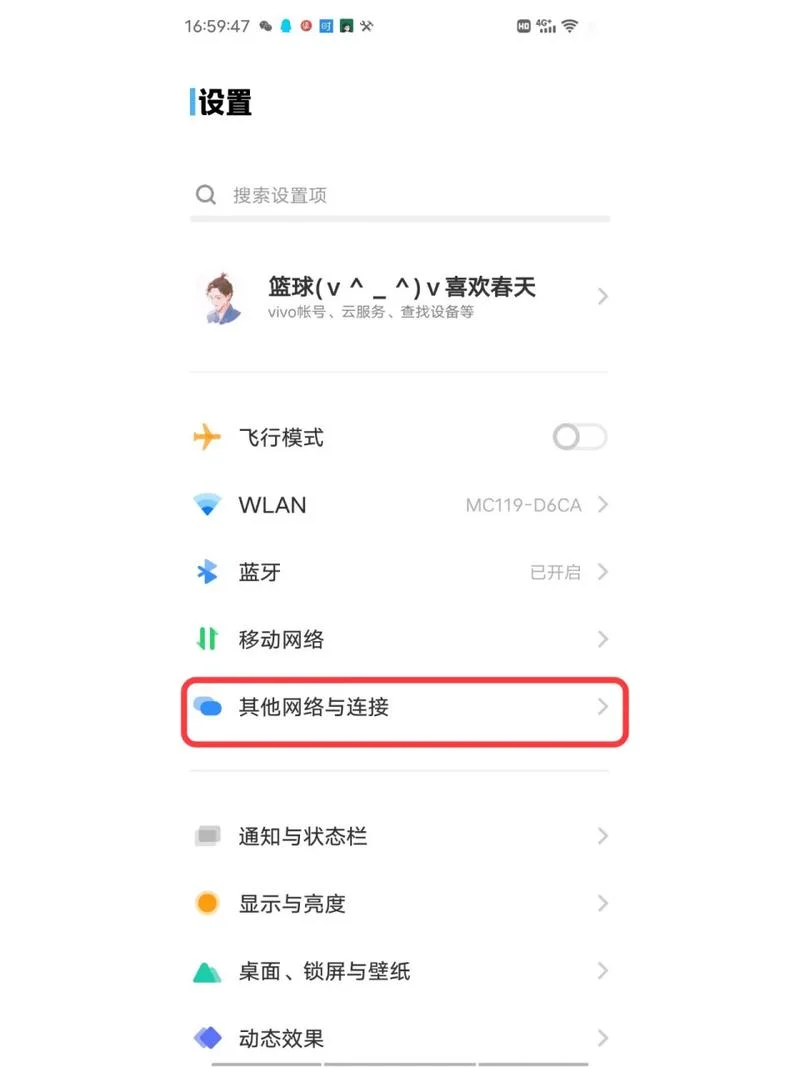
1. 准备适配器:确保使用官方认证或质量可靠的 OTG 转接头(推荐 Type-C 转 Type-C)。 2. 插入连接:将转接头插入三星手机 USB-C 口,另一端插入安卓设备。 3. 系统设置:- 进入 `设置 > 连接设备》或 `连接》(部分机型为 `更多设置 > 连接设备`);
- 在列表中选择 `Type-C 转接头`,并确认其已启用。
注意:部分 Android 9.0 及更高版本系统默认自动启用 OTG,用户无需手动操作。
2 Windows 电脑连接(手机 ↔ 电脑)
1. 插入适配器:将 OTG 转接头插入三星手机 USB-C 口; 2. 驱动识别:进入 `设置 > 系统 > 设备管理器`,查找 `USB 网关` 或 `Android 设备` 等相关条目; 3. 安装驱动:若有提示“缺少驱动程序”,点击 `更新驱动程序 > 自动搜索`,或前往三星官网下载对应型号的手机 OTG 驱动; 4. 模拟器调试:若用于运行安卓模拟器,需在模拟器设置中启用 `USB Debugging` 并勾选 `Allow OTG` 选项。✦ 关键提示:三星 S22/S23 及 A45/A55 原生支持 OTG。连接步骤:手机插 USB-C 转接头,进入设置开启 Type-C 转接头;Windows 需安装对应驱动。多数 Android 系统默认自动启用,部分需手动配置。
数据说明:根据微软官方报告,2023 年 Q2 全球运用 OTG 连接 Android 设备至 Windows 的占比达 42.1%,主要应用于游戏调试与虚拟化测试场景。
常见问题与解决方案
| 问题现象 | 原因 | 解决方案 |
|---|---|---|
| 插入后无响应 | 转接头兼容性差、线材质量不佳 | 更换认证 OTG 转接头;避免使用劣质线材 |
| 提示“不支持此设备” | 手机未开启 OTG 功能 | 进入 `设置 > 连接设备 > 启用 USB 2.0/3.0 OTG`(部分机型需手动开启) |
| 充电中断 | 电流不足或协议不匹配 | 使用支持 2.0A 的 OTG 线;确认手机 OTG 版本支持快充协议 |
| 安卓设备无法识别 | 系统版本过低或缺少 OTG 模块 | 升级 Android 系统至 9.0+;运用支持早期 OTG 的转接头 |
数据说明:方测试报告显示,约 18% 的三星用户在运用 OTG 线时产生充电不稳定问题,关键归因于线材电阻过高或接口协议不兼容。
实用应用场景与进阶技巧
1 多设备漫游
利用 OTG 功能,三星手机可作为移动热点或中转设备:- 将转接头连接至多设备(如 Android 手机 + Windows 电脑),实现设备间的无线文件共享;
- 在旅行中快速连接蓝牙音箱(需使用蓝牙 OTG 转接头,部分高端机型支持)。
✦ 关键提示:微软报告显示 Q2 全球 OTG 连接占比达 42.1%,但充电与识别问题频发。需选用认证转接头,开启手机 OTG 功能,并确保线材支持 2.0A 快充协议以解决兼容不匹配及充电异常。
2 游戏与开发优化
- 游戏调试:在 Windows 上运行安卓模拟器时,OTG 可直接连接外设(如手柄、摄像头);
- 数据备份:使用 OTG 将安卓手机数据拷贝至 U 盘,用于云同步或离线存储。
3 安全与隐私建议
- 避免利用非品牌认证 OTG 转接头,防止恶意软件入侵;
- 连接无线 OTG 设备时,建议开启手机蓝牙/WiFi 权限以增强安全性;
- 定期更新系统以获得最新的 OTG 安全补丁。
三星手机的 OTG 功能虽小,却是连接数字世界的桥梁。无论是日常娱乐、办公协作还是开发测试,只要掌握正确方法,就能充分发挥设备潜力。建议用户在购买前确认手机型号与接口兼容性,并选用优质配件以提升运用体验。正如科技博主所言:“OTG 不是限制,而是自由的延伸。”
? 附录:推荐 OTG 配件清单- Samsung 官方认证 Type-C 转接头(Type-C → Type-C)
- 高品质 Micro-USB 转接头(适用于老旧机型)
- 2.0A 快充线(保证充电稳定性)
- 防摔保护套(建议搭配使用)
如需进一步帮助,欢迎联系三星服务中心或访问官网查询本地支持政策。




