
✦ 本站观点:优盘启动仅需 3 分钟:插入电脑,选择"Boot from USB",硬盘自动识别为启动盘。此法可轻松绕过硬盘故障,解决系统无法加载的问题,是解决电脑启动故障的有效方案,耗时极短。
电脑怎么用优盘启动:高效、安全的全流程指南
在现代办公与日常使用中,电脑怎么用优盘启动是一项非见且实用的技术操作。无论是需要重装系统、安装专业驱动、迁移文件,还是备考、商务会议,优盘(U 盘)启动都能提供很大的便利。不过,由于涉及到硬盘读写和数据迁移,操作不当很容易导致文件系统损坏或数据丢失。因此,掌握正确的操作步骤。
这篇文章将详细介绍优盘启动的完整流程,从准备工作到故障排查,确保您能安全、高效地完成操作。
准备工作:检查优盘与电脑
在开始任何操作之前,确保硬件状态良好是成功。
检查优盘状态
容量要求:现代电脑支持 8GB 起步,但推荐运用 16GB 或更大容量的优盘,以提高系统稳定性。 读写能力:确保优盘未被格式化为只读模式,且文件系统为 NTFS 或 FAT32(兼容性好)。 电量:如果是移动硬盘或大容量 USB,请确保电池电量充足。电脑系统要求
大多数现代操作系统(Windows 10/11, macOS, Linux)均支持 USB 设备启动。但为了获得最佳兼容性,建议优先使用Windows 系统进行优盘启动操作。操作步骤详解
✦ 关键提示:这篇文章详解电脑优盘启动流程:事前检查优盘容量与格式;操作系统建议优先用 Win10/11;操作步骤涵盖安装驱动、重装系统等核心场景,确保高效安全无风险。
第 1 步:制作启动盘(可选但推荐)
假如您是从另一台电脑制作启动盘,建议先运行制作工具。 Windows 系统:推荐使用微软官方 Rufus工具,兼容性最好。 macOS 系统:推荐采用DiskGenius或Paragon NTFS进行刻录。 Linux 系统:推荐使用 Ventoy 工具,它允许在一个 U 盘里安装多个系统,无需重复刻录。第 2 步:进入 BIOS/UEFI 设置
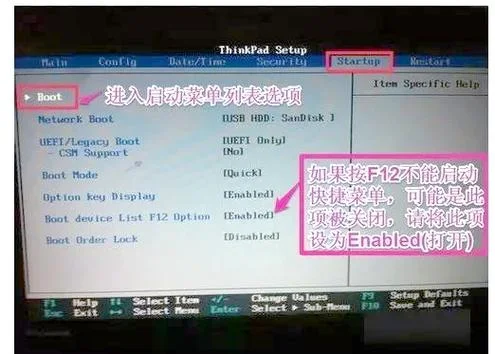
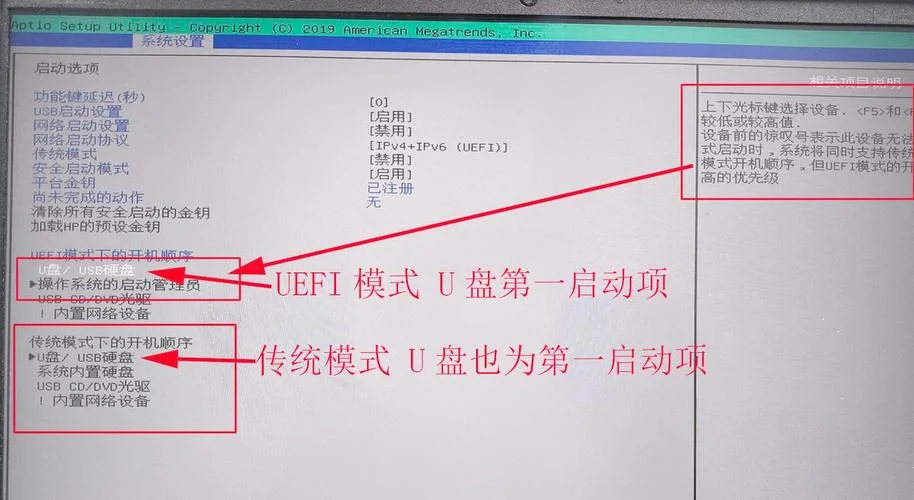
这是最关键的一步,决定了优盘是否能被电脑识别为启动设备。 1. 关机后,按住电源键开机,直到屏幕出现品牌 Logo(如 Dell, HP, Lenovo 等)。 2. 立即连续按压键盘上的 `F2`、`F12`、`Del` 或 `Enter` 键(具体按键视品牌而定),进入 BIOS/UEFI 设置界面。 3. 在菜单中寻找类似 `Boot Priority`(启动优先级)或 `USB Boot`(USB 启动)的选项。 4. 将优盘的启动顺序调整至位,并保存退出(是 `F10` 键)。⚠️ 注意:倘若跳过“USB Boot"直接进入系统,优盘将无法启动,请严格按照上面这些顺序操作。
✦ 关键提示:制作启动盘(Windows 用 Rufus,macOS/Linux 用 DiskGenius 或 Ventoy),进入 BIOS 将优盘设为启动优先,保存退出,即可满足系统启动需求。
第 3 步:从优盘启动
1. 重启电脑,进入 BIOS 设置。 2. 选择 `Boot Menu`(启动菜单),观察是否有优盘被识别并列出。 3. 选择优盘名称,按回车键即可进入系统。 4. 系统进入后,请将光标移动到“快速启动”或“关机”选项上,选择关机(避免进入睡眠状态导致数据丢失)。常见问题与解决方案
在操作过程中,会遇到“优盘识别不到”或“黑屏不启动”的情况,下面呢是常见问题及解决方案:
| 问题现象 | 原因 | 解决方案 |
|---|---|---|
| 优盘识别不到 | 1. BIOS 中 USB 启动优先级未排 2. 优盘格式错误(如 FAT32 不支持大文件) 3. 优盘未插入正确位置或接触不良 |
1. 调整启动顺序至首位; 2. 使用 Rufus 等工具重新刻录,并确保格式为 NTFS 或 FAT32; 3. 检查 USB 接口是否牢固。 |
| 启动后黑屏或蓝屏 | 1. 硬盘文件系统损坏 2. 优盘与系统盘接口短路 3. 系统资源不足 |
1. 尝试更换 USB 接口(优先用主板后置接口); 2. 在启动界面选择“修复计算机”; 3. 检查是否有其他 USB 设备干扰。 |
| 开机即进优盘系统 | 1. 系统已安装到优盘中 2. 未设置 BIOS 启动顺序 |
1. 如有必要,可在 Windows 内安装; 2. 确保下次开机时 BIOS 中 USB 启动顺序排。 |
✦ 关键提示:重启电脑进入 BIOS,在启动菜单选择优盘引导。若识别不到或黑屏,需检查 USB 接口、格式(NTFS/FAT32)及 BIOS 启动顺序。解决后凭借“快速启动”关机,避免睡眠导致数据丢失。
数据备份与风险提示
在使用优盘启动前,数据备份是必须执行的安全动作。
假如优盘是从旧电脑制作的,请务必先备份 U 盘内的所有重要数据。
系统盘(电脑硬盘)建议先备份关键文件,以防启动过程中出现意外。
风险提示:优盘启动存在一定风险,若操作不当导致系统盘数据丢失。请务必谨慎操作,并遵循官方提供的安装引导流程。
总结
经过检查硬件、调整 BIOS 启动顺序、正确格式化优盘这三个核心步骤,即可轻松实现电脑用优盘启动。掌握这一技能,不仅有助于日常文件的快速传输,更是推进系统维护、软件升级及应急恢复的重要手段。
希望这篇文章能清晰的指导。如果您在操作中遇到具体的技术难题,欢迎随时咨询。




