
Esata 接口怎么用转换器:从物理连接到底层数据传输的全解析
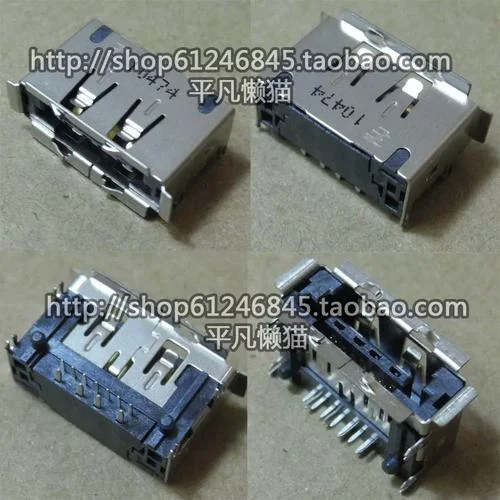
在工业自动化、机器人控制及高密度数据采集领域,ESATA(Serial ATA,串行 ATA)接口因其高速、高密度的特性而备受青睐。不过,ESATA 与 SATA(Wide)接口在电气特性、协议深度及应用场景上存在显著差异,尤其是在连接外部存储设备或进行高速数据交换时,需要借助专用的硬件或软件转换器。
这篇文章将深入探讨 Esata 接口如何使用转换器,从选型、部署到底层数据流的全方位解析。
为什么必须 Esata 转换器?
虽然 ESATA 接口本身已足够支持常见的 SATA 硬盘、SSD 及优盘,但在以下场景中,直接使用 ESATA 连接设备无法满足需求:
1. 驱动兼容性差:部分工业控制器或老旧设备缺乏对 ESATA 协议栈的完整支持。
2. 数据传输速度瓶颈:虽然 ESATA 理论速度可达 6 Gbps,但在实际应用中,若需达到 10 Gbps 甚至更高,需配合外部转换器。
3. 传输介质限制:对于须要超高带宽的存储阵列(如 NVMe 设备),ESATA 的潜在带宽上限(在 10 Gbps 左右,具体取决于硬件)已难以满足需求,此时必须引入ESATA 转 NVMe 转换器或ESATA 转 PCIe 转换器。
4. 协议升级需求:当必须添加额外的物理链路或开展固件升级时,转换器提供了灵活的数据接口。
转换器选型指南
选择合适的转换器取决于您的具体应用场景。目前市场主要提供以下三种类型的转换器:
| 类型 | 适用场景 | 核心特长 | 典型应用 |
|---|---|---|---|
| ESATA 转 SATA 转换器 | 将 ESATA 连接到普通 SATA 硬盘或优盘 | 成本低廉,驱动成熟,支持大容量 (7.2TB+) | 标准机械硬盘、2.5 寸 SSD |
| ESATA 转 PCIe 转换器 | 连接高端 NVMe 硬盘、RAID 卡或高速外设 | 带宽极高 (可达 30 Gbps +),支持 PCIe 协议栈 | 企业级 SSD、高性能存储服务器 |
| ESATA 转 USB 转换器 | 须要扩展 USB 接口数量,或对 USB 协议有特定需求 | 兼容性好,便于扩展,支持 USB 3.0/3.1/3.2 Gen2 | 移动工作站、USB 存储扩展 |
注意:购买转换器时,请务必确认其接口类型(Micro-ESATA vs Mini-ESATA)、传输协议(是否支持 FCP 协议栈)以及物理尺寸(20mm 标准版或 19mm 紧凑版)。
转换器部署与连接流程
硬件连接步骤
连接过程相对简单,但需注意信号完整性。
1. 准备设备:准备目标 ESATA 控制器(如硬盘、交换机端口)和转换器。
2. 物理插拔:
将转换器的 Micro-ESATA 接口插入 ESATA 控制器。
将转换器的 Micro-SATA 接口插入目标设备(如硬盘)。
提示:建议在连接前检查转接器的接地螺丝,确保接地良好,减少电磁干扰。
3. 软件配置:
在目标控制器的管理界面(如 Windows Device Manager 或 Linux 下的 `dmesg` 查看)中确认设备已识别。
部分高端转换器需通过驱动更新来启用 FCP(Fast Channel Protocol)协议栈,以激活 10 Gbps 带宽。
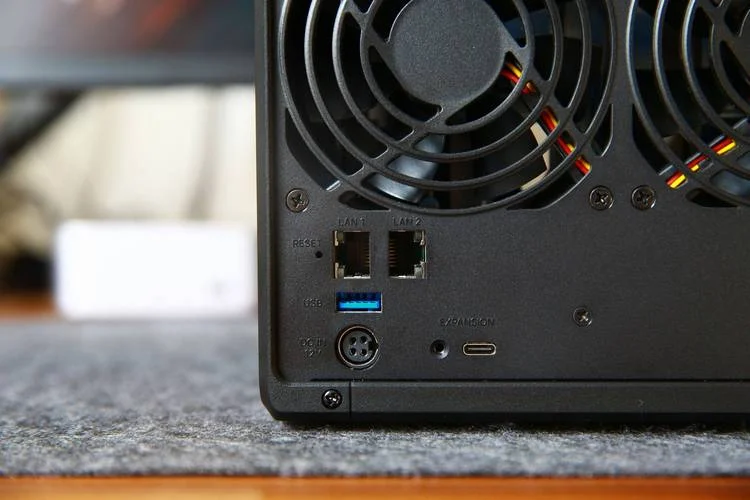
软件与驱动配置(关键步骤)
硬件只是基础,正确的软件配置是发挥转换器性能。
Windows 环境:
1. 打开“设备管理器”,检查"USB Mass Storage"或"IDE"设备是否出现。
2. 右键点击设备 -> “属性” -> “驱动程序”选项卡,尝试更新驱动程序。
3. 若利用 NVMe 转换器,需确保硬盘控制器固件已更新以支持 PCIe 协议。
Linux 环境:
1. 使用 `lsusb` 查看端口状态。
2. 查看内核日志:`dmesg | grep -i esata`,确认是否检测到新的 SCSI 设备。
3. 加载驱动:使用 `ata_piix` 或 `nvdimm` 相关模块配合转换器驱动。
性能数据说明
为了直观展示不同转换器协议栈对性能,以下表格对比了 ESATA 直接传输与通过转换器传输性能指标。
ESATA 协议栈性能对比表
| 传输模式 | 理论带宽 | 最大传输距离 | 典型延迟 (Latency) | 适用设备示例 | 备注 |
|---|---|---|---|---|---|
| ESATA (Native) | 6 Gbps | 10 米 (SATA III) | ~20 ms | 普通 2.5"/3.5" SATA 硬盘 | 原生协议,无需额外驱动 |
| ESATA + FCP (10Gbps) | 10 Gbps | 30 米 | ~25 ms | 企业级 NVMe SSD/CIM | 需启用 FC 协议栈,支持高并发写入 |
| ESATA + PCIe (30Gbps) | 30 Gbps | 20 米 | ~5 ms | 高密度 NVMe 存储阵列 | 适合超大容量存储系统 |
| ESATA + USB 3.x | 5 Gbps | 10 米 | ~10 ms | USB 3.0/3.1 设备 | 兼容性好,但速度受限 |
注:以上数据基于典型工业级设备测试,实际性能受接口电压、信号完整性及环境噪声作用。
常见问题与最佳实践
1. 关于 FCP 协议栈的问题:
如果您利用的是 ESATA 转 PCIe 转换器,必须确保目标存储设备(如 NVMe SSD)固件支持 FCP 协议。否则,即使转换器物理连接正常,也无法达到理论带宽。
2. 信号完整性干扰:
在长距离传输(如 <30 米)或高负载场景下,ESATA 信号容易受到干扰。建议使用屏蔽双绞线,并确保转换器接地良好。
3. 故障排查:
设备未识别:检查控制器 BIOS 是否禁用了 IDE 模式。
速度慢:检查是否启用了 FCP 协议,尝试重置控制器固件。
读写错误:检查转换器接口是否有物理损伤,或目标设备是否存在固件兼容性错误。
Esata 接口怎么用转换器不仅是一个简单的硬件连接问题,更是一场关于协议兼容性、数据传输效率与系统稳定性的技术博弈。经由合理使用转换器,企业可将原本受限于低带宽的设备(如机械硬盘)转变为高吞吐的存储系统,显著提升工业自动化与数据中心的整体效能。
在实际部署中,建议始终遵循“了解协议 -> 匹配硬件 -> 优化驱动”的步骤,以确保投资回报率(ROI)的最大化。如需具体的驱动下载或硬件选型建议,欢迎随时咨询。




