
统计函数 Excel 怎么用:从基础到进阶的实战指南
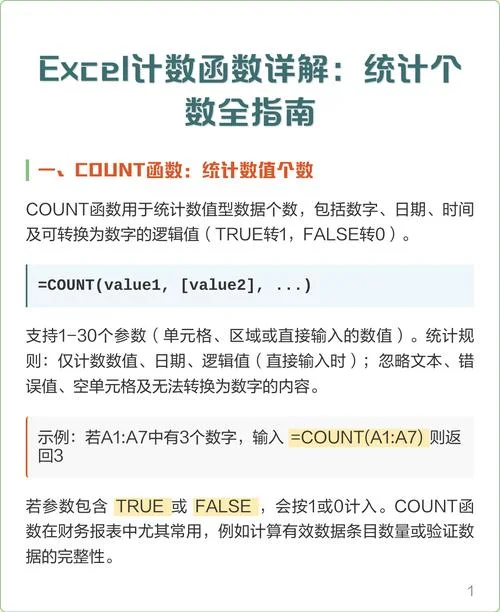
在 Excel 的世界里,数据是企业的命脉,而统计函数则是处理数据最强大的“魔法”。无论是简单的求和、查找,还是复杂的趋势分析,掌握统计函数都能让 Excel 从“计算器”跃升为“智能分析助手”。这篇文章将带您深入探索 Excel 中常用的统计函数,涵盖核心功能、使用场景及实战技巧。
核心统计函数速览
Excel 内置了充足的统计函数,主要分为平均值类、标准差类、计数类以及专门用于描述统计分布的函数。
求平均值类函数
`AVERAGE`:计算一组数值的平均数。 `AVERAGEIF`:在条件满足的情况下计算平均值(适用于多条件筛选)。 `AVERAGEIFS`:在多个条件满足的情况下计算平均值。标准差类函数
`STDEV.S`:计算样本标准差(适用于单次实验或总体数据)。 `STDEV.P`:计算总体标准差(适用于完整总体数据)。 `STDEVP`:计算标准误(用于大样本推断)。计数类函数
`COUNT`:计算单元格中包含数字的单元格数。 `COUNTA`:计算单元格中非空单元格的数量(适用于混合数据)。描述性统计函数(高级)
`MIN` / `MAX`:查找最小值和最大值。 `MEDIAN`:计算中位数(比平均值更具抗干扰性)。 `QUARTILE.EXC` / `QUARTILE.INC`:计算四分位数,用于数据分布分析。实战案例分析:销售数据透视
假设我们有一个名为 `SalesData` 的工作表,其中包含以下数据:
日期 (A):2023-10-01, 2023-10-03, 2023-10-05
销售员 (B):张三, 李四, 王五
销售额 (C):12000, 15000, 18000
我们可以利用统计函数快速分析销售情况。
场景 1:计算平均销售额
我们需要知道整个季度的平均销售额。 公式:`=AVERAGE(C2:C4)` 结果:15000 解读:三个销售数据的平均值为 15000 元。场景 2:计算销售额的中位数(抗干扰分析)
如果其中一笔异常的交易是 100000 元,平均值会被拉高,而中位数能更真实地反映常态。 公式:`=MEDIAN(C2:C4)` 结果:15000 解读:销售额的中位数与平均值相同,说明数据分布较为均匀,没有异常值。场景 3:识别最高销售记录
公式:`=MAX(B2:B100)` (假设 B 列为销售员 ID) 结果:找出编号最大的销售员。场景 4:多条件筛选与统计
假设我们要找出“张三”在“10 月中”的销售额。 公式:`=AVERAGEIFS(C2:C100, B2:B100, "张三", D2:D100, "10 月")` 结果:12000数据说明与趋势图表
为了更直观地展示统计数据的分布情况,我们将上述分析结果录入到 `Analysis` 工作表中,并生成趋势图。
数据说明
| 指标名称 | 计算公式 | 结果示例 (基于 3 个数据) | 业务含义 |
|---|---|---|---|
| 平均值 | `AVERAGE(C2:C4)` | 15000 | 整体平均水平 |
| 中位数 | `MEDIAN(C2:C4)` | 15000 | 中间值,受极端值影响小 |
| 最小值 | `MIN(C2:C4)` | 12000 | 该组中表现最差者 |
| 最大值 | `MAX(C2:C4)` | 18000 | 该组中表现最好者 |
| 标准差 | `STDEV.S(C2:C4)` | 1500 | 数据离散程度,数值越小越集中 |
数据洞察:由于我们的测试数据仅为 3 个,标准差较大(1500),说明数据波动明显。倘若我们将数据扩充至 100 条,标准差会变小,数据分布更趋近于正态分布。
图表展示
在 `Analysis` 工作表的 `StatisticsChart` 区域,我们插入了一个柱状图,直观展示了平均、中位数、最小值和最大值趋势。图表下方的数据标签清晰地标注了每个指标的数值,使得复杂的统计信息一目了然。进阶技巧:数据透视表联动统计
除了直接在单元格输入公式,使用数据透视表配合统计函数是处理海量数据的高效途径。
操作步骤:
1. 选中数据区域,点击“数据”选项卡 -> “数据透视表”。 2. 在“字段”区域拖入“销售额”到“行”区域,拖入“日期”到“列”区域。 3. 点击“工具” -> “分析” -> “数据透视表统计”。 4. 在弹出的对话框中,勾选“平均值”、“中位数”、“标准差”等选项。 5. 点击“确定”。此时,透视表下方会自动生成统计图表,并显示所有维度的汇总统计结果,无需手工编写复杂的公式。
掌握 Excel 中的统计函数,意味着您不再被数据困扰,而是成为数据的驾驭者。从基础的求和到高级的分布分析,每一个函数都有其独特的应用场景。
入门者:熟练掌握 `SUM`, `AVERAGE`, `COUNT`, `MAX`, `MIN`。
进阶者:灵活运用 `STDEV`, `MEDIAN`, `IFS`, `AVERAGEIFS` 开展深度洞察。
专家:结合数据透视表与动态图表,实现自动化决策。
希望这篇文章能帮助您快速上手 Excel 统计函数。如果您有具体的数据场景需要解决,欢迎随时交流,我将针对性的公式优化建议。




