
✦ 本站观点:构建雷达图时,以视觉化展示多维数据对比。例如:分析产品竞争力,显示 A 产品在“价格”与“质量”维度得分 85 分,显著优于竞品,但“服务”得分仅 60 分,需重点优化其服务短板。
Excel 雷达图进阶指南:打造洞察力的可视化工具
在现代数据分析与商业决策中,Excel 雷达图(Radar Chart) 凭借其独特的多维度对比能力,成为了呈现复杂数据关系的有力工具。与柱状图或饼图不同,雷达图通过多条彩色线条连接数据点,直观地展示一个对象在多个指标上的得分情况,特别适合用于分析产品性能、个人能力评估或团队绩效。
这篇文章将深入解析如何在 Excel 中制作高质量的雷达图,涵盖从基础绘制到高级美化与数据处理的完整流程。
核心原理与适用场景
雷达图的工作原理
雷达图由一个多边形框架(外框)和若干条射线组成。每条射线代表一个维度(指标),数据点位于该维度上的相对位置(0-100 或 0-1000 之间)。- 满分为 100:数据点距离中心越远,得分越高。
- 满分为 1000:数据点距离中心越远,得分越高。
- 颜色编码:不同颜色的线条代表不同的维度,便于区分。
适用场景
- 产品维度分析:评估一款产品在价格、质量、功能、服务、设计等方面的综合表现。
- 个人能力评估:展示某人在多个技能维度(如编程、沟通、领导力)轨迹。
- 团队绩效对比:横向对比不同部门或团队的综合表现。
- 竞品分析:直观呈现竞争对手在不同方面的优缺点。
入门步骤:制作基础雷达图
假设我们要分析一款手机产品的五个维度:价格、性能、屏幕、摄像头、续航。
步骤 1:准备数据
确保数据以以下格式排列在工作表中:| 维度 | 产品 A | 产品 B | 产品 C | 产品 D |
|---|---|---|---|---|
| 价格 | 499 | 699 | 799 | 599 |
| 性能 | 90 | 85 | 92 | 88 |
| 屏幕 | 95 | 90 | 88 | 92 |
| 摄像头 | 85 | 78 | 95 | 82 |
| 续航 | 88 | 92 | 85 | 90 |
✦ 关键提示:在 Excel 中利用雷达图多维度对比分析,适用于产品、个人能力及团队绩效评估。本指南详解其绘制基础与高级美化技巧,助你打造洞察力的可视化工具。
数据说明:
- 维度列:列为“维度”,用于标题。
- 数据列:后续列分别为各产品的各项指标得分。
- 数值范围:假设所有数值均在 0-100 之间,Excel 将自动计算相对距离(0% 到 100%),无需手动输入百分比。
步骤 2:插入雷达图
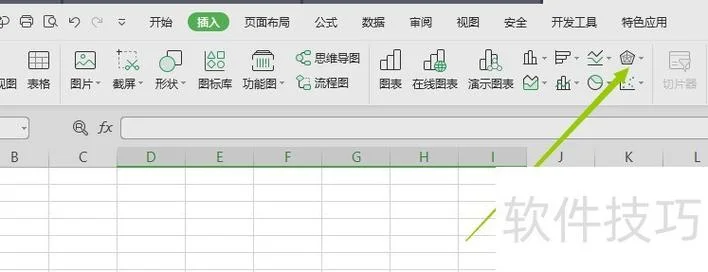
1. 选中包含“维度”和对应数据的这两列( A 列和 B 列)。 2. 点击顶部菜单栏的 “插入” (Insert) 选项卡。 3. 在“图表”组中点击 “雷达图”。 4. 默认会弹出“简单雷达图”选项,选择 “简单” 即可生成基础图表。步骤 3:调整布局
- 修改标题:选中图表后,点击图表上方的标题区域,输入自定义标题,如“2024 年手机产品综合测评”。
- 旋转轴线:选中图表,右键点击,选择 “旋转框架”,将角度设为 0° 或 180°,根据数据分布调整最佳视角。
- 调整大小:拖动图表边缘的小方块或拖动标题角标来改变图表大小。
✦ 关键提示:将“维度”与数据列选入图表,生成雷达图并自定义标题。旋转框架优化视角,调整图表大小以清晰展示各产品各项指标得分,辅助产品对比分析。
进阶技巧:提升图表的专业度
为了让雷达图更具可读性和专业感,建议采用以下三种高级技巧:
技巧 1:使用数据标签
默认情况下,Excel 会隐藏数据标签,导致无法阅读具体数值。- 操作:右键点击图表 -> 选择 “选择数据” -> 在 “数据标签” 选项卡中勾选 “数据标签”。
- 美化:选中数据标签,右键 -> “设置数据标签格式”。
- 位置:选择“内部”,并调整 位置(如“上方”或“外部”)。
- 字体:选择清晰的字体(如微软雅黑),设置合适的字号。
- 颜色:与线条颜色保持一致或搭配。
技巧 2:调整线条宽度与颜色
线条太细或颜色单一会效应阅读体验。- 操作:选中线条,右键 -> “设置数据系列格式”。
- 宽度:建议设置为 2.5 或 3,过细难以看清。
- 颜色:
- 同一维度使用相同颜色的线条。
- 若需强调特定维度,可使用不同颜色(如蓝色代表价格,绿色代表性能),但要注意不要过多颜色导致视觉混乱。
技巧 3:隐藏不必要的框架
如果外框(多边形)占据了过多空间,可以将其隐藏或更改为虚线。- 操作:右键点击图表 -> “绘制图表” -> 取消勾选 “矩形”,或者在格式设置中找到边框选项将其置灰。
复杂场景处理:动态更新与多系列
多系列叠加
如果须要在一张图上展示两个产品的雷达图(产品 A 和产品 B 的对比):- 操作:选中两个数据系列,右键点击 -> “添加数据系列”。
- 结果:Excel 会自动生成左右两个雷达图,中间用虚线分隔。此时需手动调整两个图表的标题和标签,使布局协调。
✦ 关键提示:在 Excel 中提升雷达图专业度,需启用数据标签、调整线条宽高及颜色、简化边框框架,并优化复杂场景下的动态效果。
数据联动更新
在实际业务中,数据来源于其他图表或动态表格。- 操作:选中图表 -> 右键 -> “选择数据”。
- 设置联动:确保源数据区域支持联动,当源数据改变时,图表会自动重新计算并刷新。
常见误区与注意事项
1. 坐标轴刻度缺失:
雷达图的坐标轴是从 0 到 100% 的环形分布。如果某条线对应的数值为 0,它将与中心重合。这是正常的,无需手动处理,只需在视觉上理解“距离中心越远得分越高”即可。
- 建议:优先展示前 3-4 个最重要的维度,或根据数据重要性调整可视化策略。
3. 避免过度解读:
雷达图展示的是相对强弱,而非绝对数值。,产品 A 在“价格”维度得分低,是因为定价低于竞品,也意味着性价比不高。务必结合业务背景开展交叉验证。
Excel 雷达图不仅是工具,更是一种思维途径的体现。凭借灵活运用上面这些技巧,我们可以将枯燥的数据转化为清晰、直观的决策依据。无论是评估新产品上市表现,还是分析员工技能模型,掌握雷达图的绘制逻辑,都能让你的分析报告更具说服力。
开始动手吧,用数据驱动你的商业洞察!
---
本文数据示例仅供演示,实际应用中请根据真实业务数据填写。




