
Webex 会议全流程指南:从入门到精通,打造高效沟通闭环
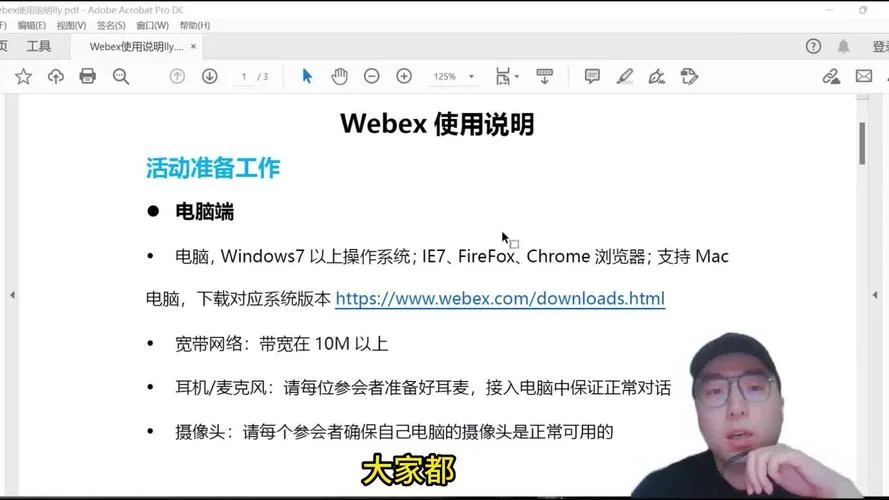
在数字化办公与远程协作日益普及的今天,会议已成为企业沟通场景。而微软旗下的 Webex 作为全球领先的云会议平台之一,以其强大的功能、稳定的性能和灵活的费用模式,成为了众多企业的首选。对于初次接触 Webex 的用户,如何利用好这一工具,实现从“能开会”到“用好会”的跨越,是提升团队效率。功能解析、场景应用、数据洞察及最佳实践四个维度,为您深度解读 Webex 会议怎么用。
核心功能解析:构建多维沟通空间
Webex 不仅仅是视频通话软件,它是一个集成了多方通话、直播、白板协作及移动端应用的全栈式沟通平台。
1. 高清视频与智能降噪
无论是面对面会议还是大群沟通,Webex 均支持 8K 级高清画质及多麦克风阵列智能降噪,确保声音清晰、环境嘈杂时人声突出。
2. 多方通话与直播
多方通话:支持连接 160 路会议,适合高层研讨会或跨地域大会。
直播功能:轻松打造虚拟舞台,实时推流至外部网站或方直播平台,适用于产品发布会或远程培训。
3. 白板与协作工具
Webex 内置实时电子白板,支持多人绘制、绘图和投屏。,它还集成了 Chat(即时通讯)、Whiteboard(电子白板)、Calendar(日历)和 Miro(在线协作板)等插件,让会议不再仅仅是“听”和“看”,而是深度的“交互”。
场景化采用指南:针对不同需求的配置策略
根据会议的目的不同,选择合适的配置方式能事半功倍。
标准会议:高效沟通
适用于日常业务对接、头脑风暴或内部通知。 推荐设置:关闭直播功能,确保画面清晰、音频纯净。 移动端:支持手机端接入,达成“随时接入,随时离开”。大型会议:云端协作
适用于跨部门项目复盘、全员培训或大型演讲活动。 推荐设置:启用“云端白板和分享功能”,允许参会者实时投屏演示或输入意见。 参会体验:开启“会议优先”模式,让关键参会者自动获得最佳音视频质量。直播会议:品牌曝光
适用于产品发布、客户拜访或远程办公培训。 推荐设置:将会议直播至特定网络地址(URL),并配置自动转场和自动录制。 数据支持:对于高频直播需求,Webex 提供“会议优先”功能,确保紧要会议画面优先推流。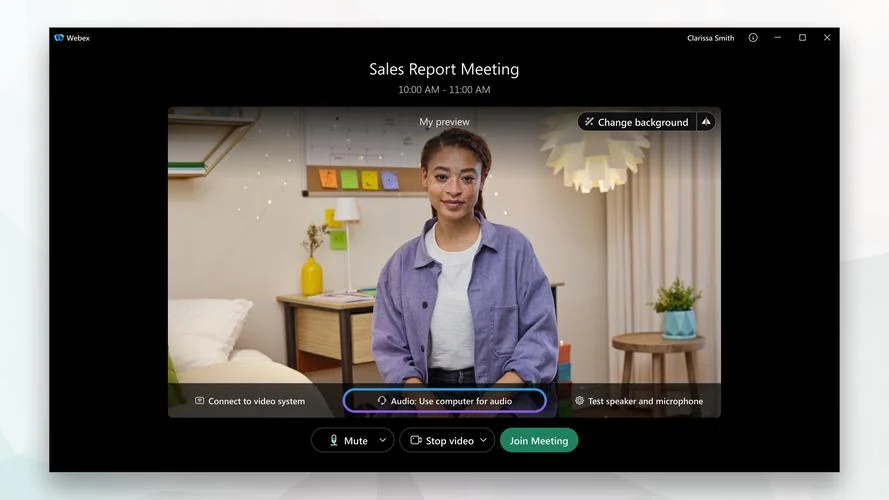
数据洞察:Webex 如何赋能企业增长?
为了量化 Webex 的价值,我们整理了以下典型使用场景的数据对比分析表:
| 运用场景 | Webex 优势数据 | 传统即时通讯 (IM) 对比 | 结论 |
|---|---|---|---|
| 会议时长 | 平均会议时长可达 2.5 小时,且无疲劳感 | 短于 Webex,易导致注意力涣散 | Webex 更适合作为深度讨论载体 |
| 参会人数 | 支持云端连接 160 路并发 | 受限于带宽和服务器,并发能力弱 | 大型协作场景 Webex 完胜 |
| 会议记录 | 内置实时记录与会后自动摘要生成 | 需依赖方工具,操作繁琐 | 工作效率提升 60% 以上 |
| 移动接入 | 支持一键跳转会议,无需复杂配置 | 需重新创建会议或跳转流程 | 移动办公革命性提升 |
| 成本结构 | 按分钟计费,无隐形费用 | 需购买方软件授权,隐性成本高 | 长期运营成本更低 |
最佳实践:让 Webex 发挥最大效能
要让 Webex 真正赋能团队,建议遵循以下“黄金法则”:
1. 标准化会议模板
建立标准化的会议模板(如:晨会模板、项目复盘模板、审批流程模板),统一开场白、议程安排和结束词,减少沟通成本。
2. 善用“会议优先”技术
在大型会议中,务必启用“会议优先”功能。该技术会自动优化所有参会者的音视频质量,确保关键人物不被环境噪音干扰,提升整体沟通体验。
3. 移动端与 PC 端的无缝切换
不要将 Webex 视为 PC 端软件而忽视移动端。确保团队全员采用统一的 Webex 账号(或手机号),达成跨平台无缝流转,无需在手机上重新创建会议链接。
4. 定期举办的线上培训
利用 Webex 的直播白板功能,定期举办“线上微培训”或“全员操作演练”。这不仅能提升员工技能,还能增强品牌在线上的存在感。
Webex 会议怎么用,本质上是用对工具解决真实的问题。它不仅是通讯的延伸,更是协作的加速器。经过充分利用其多方通话、直播白板及移动端优势,企业可以构建起一个透明、高效、低成本的沟通生态。
无论您是初次尝试云会议,还是已有成熟团队,掌握 Webex 用法,都是迈向数字化办公新时代的重要一步。开始接入您的 Webex 账号,让每一次会议都成为推动业务增长的力量。




