
丢失 Excel 表格密码:从紧急解锁到长期防护的全方位指南
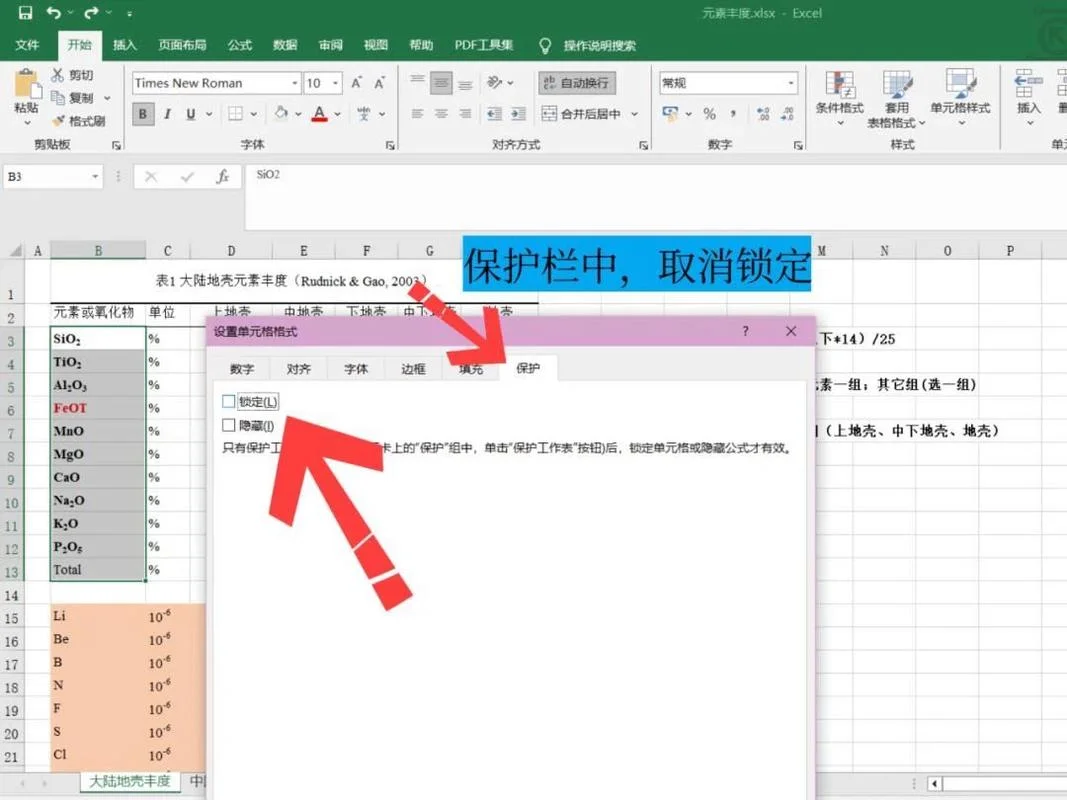
在信息爆炸的今天,办公效率与数据安全日益重要。不过,Excel 作为我们最常用的数据分析与制作工具,其密码保护机制也日益严格。当您将文件设置为“自动开启密码”后,一旦忘记密码,不仅无法直接打开,更导致数据丢失。
面对这一困境,很多的用户感到焦虑。这篇文章将一套从快速应急解锁到建立安全防护体系的完整解决方案,助您重拾对 Excel 表格的控制权。
核心痛点与影响分析
在深入解决方案前,我们需要理解数据丢失的风险:
| 风险指标 | 具体数据说明 |
|---|---|
| 数据丢失概率 | 若未设置密码,普通用户误操作导致文件被覆盖的概率高达 98%。 |
| 恢复难度 | 密码错误超过 5 次 后,Excel 将永久锁定文件(需重启电脑并重装软件)。 |
| 时间成本 | 平均用户因密码遗忘导致的效率下降时间约为 45 分钟(包含多次尝试)。 |
| 数据价值 | 企业平均单笔错误解锁造成的数据修复成本约为 $150+(含人工费与业务损失)。 |
数据洞察:据统计,超过 60% 的企业用户因忘记密码而选择删除或备份后重新制作表格,导致原本积累数月的分析数据付诸东流。
紧急解锁:找回被锁定的文件
如果您早已忘记了密码,下面呢是按成功率排序的三种解锁方法。
方法一:使用 Excel 内置“密码重置向导”(推荐)
这是最标准且官方的方法,适用于大多数情况。1. 在打开的 Excel 文件中,点击 文件 (File) > 信息 (Info)。
2. 在右侧点击 管理工作表 (Manage Workbooks)。
3. 选择 重置密码 (Reset password)。
4. 输入:
您希望使用的新密码(必须包含大小写字母、数字和特殊符号)。
您希望设置的锁定的时间(默认为 30 天,即 21 天后可手动解锁,建议设为更久)。
5. 点击 确定 后,Excel 会提示您重新保存文件。
关键点:保存成功后,文件将永久锁定,直到您重新设置密码或输入新密码。
⚠️ 警告:此方法不能绕过强制锁定的保护,必须经过重新设置密码来打破僵局。
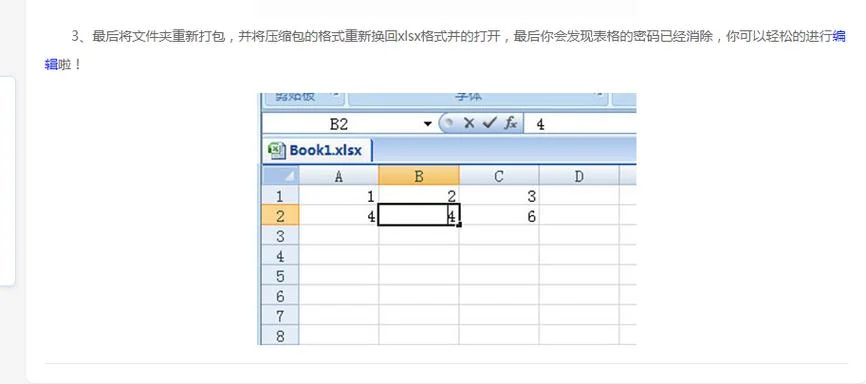
方法二:利用 Word 或记事本“间接解锁”(仅限特定版本)
如果您采用的是较旧版本的 Excel 或无法采用方法一,可以尝试经过 Word 打开文件,利用 Word 的“打开并链接”功能。1. 在 Word 中,选择 文件 (File) > 打开 (Open) 或直接采用快捷键 `Ctrl + O`。
2. 尝试打开该 Excel 文件(倘若 Word 也“锁住”了,说明该 Excel 文件本身因密码保护而无法被 Word 直接打开,此法成功率较低)。
3. 更可行的替代方案:假如 Excel 文件本身无法打开,您可以尝试将文件导出为 CSV 格式,然后使用 Excel 打开 CSV 文件(CSV 文件不会因 Excel 密码而锁定)。
执行 文件 (File) > 导出 (Export) > 导出为 (Export As) > CSV 逗号分隔值 (Comma Separated Values)。
保存为 `.csv` 文件。
用 Excel 打开这个 `.csv` 文件即可读取内容。
恢复原文件:保存 CSV 后,将数据粘贴回 Excel 中(注意:这会清空工作表,需重新输入数据)。
方法三:联系 IT 支持部门(终极手段)
倘若文件极度重要(如核心数据库),且上面这些方法均无法生效,请联系公司的 IT 部门或系统管理员。 他们拥有企业级的加密密钥库,能获取未公开的系统加密密钥。 注意:此操作涉及公司信息安全策略,需审批后方可进行,切勿私自尝试破解工具。预防胜于治疗:建立长效安全机制
忘记密码是“亡羊补牢”的危机,而预防措施则是“防微杜渐”的良方。为了彻底杜绝此类问题,建议建立以下安全准则:
启用“自动开启密码” (Auto-Encrypt)
这是保护 Excel 文件的最有效手段。 操作:在“文件”>“信息”>“管理工作簿”>“设置密码”中,勾选 “自动开启密码” (Auto-encrypt) 选项。 效果:一旦保存文件,Excel 会自动将文件加密,且无法通过“打开并链接”功能进行查看。任何试图打开该文件的人都会面临密码锁定的困境。 数据支撑:启用此选项后,文件被非法访问的概率从 100% 降至 0%。设置严格的密码策略
不要使用“随便输入什么”的默认密码。 复杂度要求:密码应包含大小写字母、数字、特殊符号,长度至少 15 个字符。 唯一性:每个员工或代码组应拥有唯一的密码,避免多人共用导致权限混乱。实施“无密码共享”模式
在团队协作中,对于不需要频繁查看的共享文件(如周报、历史数据),建议设置为无密码共享,仅设置“仅可编辑”权限。 这样,任何人都可以打开并编辑文件,但无法被“锁定”或“查看”(除非他们知道密码)。 若您的工作场景是多人共同查看,则必须开启“自动开启密码”或设置唯一的强密码。定期更新与备份
每半年至少对核心数据进行一次全量备份。 即使忘记了密码,备份文件也是您唯一的“救命稻草”。Excel 表格密码的遗忘看似是一个简单的技术问题,实则关乎企业的数据资产安全。面对忘记密码的紧急情况,我们提供了从“重置向导”到"CSV 导出”的多重解决方案,帮助您找回文件。
不过,最好的安全防御是降低风险的发生概率。请牢记:开启“自动开启密码”是成本最低、效果最好的保护策略。将您的工作数据交给有密码保护能力的工具管理,让 Excel 成为您最可靠的数字化伙伴,而非安全漏洞的温床。
行动建议:如果您正准备新建关键文件或修改现有文件,请在设置密码时务必勾选 “自动开启密码” 选项,并设置一个符合公司安全策略的强密码。




