
Win10 系统如何使用 U 盘开展系统重装或升级:全攻略与避坑指南
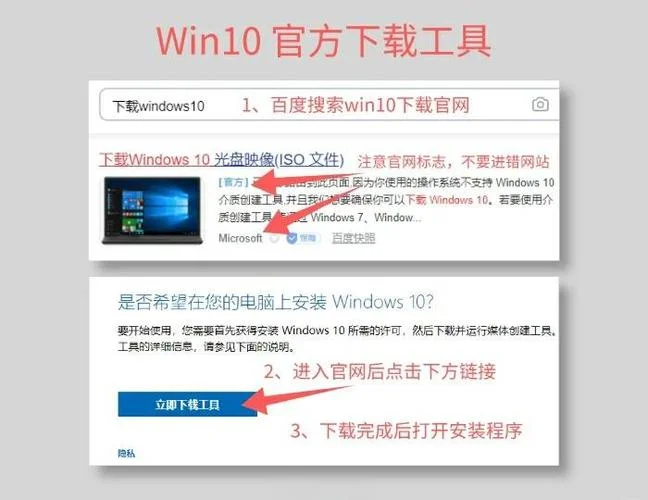
在 Windows 10 时代,"Win10 系统怎么用 U 盘装” 已成为许多用户面对硬件故障、系统卡顿或需要全新环境时的首选方案。相比于传统的物理媒体硬盘(HDD),U 盘系统重装不仅操作便捷,且在数据安全方面具有更高的灵活性和容错率。不过,由于系统文件(System32, ProgramFiles, Drivers 等)体积庞大且对文件结构极其敏感,新手容易在操作过程中遭遇“安装失败”、“黑屏”或“启动蓝屏”等问题。
这篇文章将详细解析 Win10 通过 U 盘进行系统安装的完整流程,并提供关键的数据说明表格,助您高效完成任务。
准备阶段:硬件与软件确认
在进行系统安装之前,必须确保您的存储介质和安装环境满足要求。
| 关键参数 | 推荐规格 | 说明 |
|---|---|---|
| U 盘容量 | ≥32GB | 建议至少 32GB 以上,以确保安装系统(约 2-4GB)及驱动程序空间。 |
| U 盘状态 | 格式化且无数据 | 必须将 U 盘完全格式化,并清空所有数据(切勿直接复制旧系统文件)。 |
| 电脑配置 | CPU > 2GHz, RAM ≥4GB, SSD 优先 | 虽然 Win10 支持旧配置,但 SSD 启动速度能显著提升安装体验。 |
| 安装介质 | Windows 10 ISO 镜像 | 建议利用官方微软镜像(需从微软官网下载),以确保系统完整性。 |
⚠️ 关键提醒:在开始操作前,请务须要份您本地的重要文件。虽然 U 盘操作风险低,但本地硬盘损坏导致数据丢失。
核心步骤:如何制作系统安装 U 盘
这是整个过程中的最关键环节。安装程序(Bootable Media)不仅包含 Windows 系统文件,还包含启动加载器、驱动程序和工具。
方法 A:使用 Microsoft Media Creation Tool(最推荐)
微软官方工具能自动检测您的硬件并生成最优化的安装介质。1. 访问微软官网下载 Windows 10 Media Creation Tool。
2. 运行程序,选择“创建安装介质(USB 启动盘)”。
3. 输入 U 盘容量(如 32GB)并点击下一步。
4. 程序将自动扫描镜像文件并生成启动 U 盘。
5. 验证与写入:
使用 Windows 安装助手验证镜像文件(可选,但推荐)。
将生成的 U 盘插入电脑,按 F12(或 F11/F12 键)选择从 U 盘启动。
选择语言、时区,点击“下一步”,直到出现“安装 Windows"。
选择“自定义:仅安装 Windows",点击“下一步”。
6. 自动分区:
系统会自动检测硬盘结构,执行分区操作。
关键数据:
OS 分区:建议格式化为 NTFS,大小分配为 80% - 100%(具体视硬盘大小而定,预留 C 盘空间)。
EFI 分区:Windows 10 需 512MB 的 EFI 分区(为 FAT32 格式,位于系统盘根目录),这是引导逻辑所必需。
隐藏分区:系统会创建一个隐藏分区用于存放系统文件。
方法 B:利用 Rufus 工具(手动控制分区)
若您需更精细的控制(手动调整分区大小以适应特定硬盘),Rufus 是最佳选择。1. 下载并安装 Rufus 工具(支持 Windows 10/11)。
2. 选择您的 Windows 10 ISO 镜像文件。
3. 将 U 盘插入电脑,点击“打开”,选择 Rufus 中的 U 盘。
4. 分区编辑器:
在 Rufus 界面右侧的“分区”标签页中,您可以手动设置各分区大小。
系统盘 (System):设为 80% - 100%,格式化为 NTFS。
EFI (ESP):设为 512MB,格式化为 FAT32。
其他分区:设为剩余空间,格式化为 NTFS。
5. 点击右侧的“开始写入”按钮,等待写入完成(此过程需几分钟)。
6. 写入完成后,U 盘将自动挂载为“可用 U 盘 (USB: X:)",即 Win10 启动盘。
安装过程中的注意事项与常见问题
在开始安装 Windows 之前,请牢记以下操作规范,以规避常见坑点。
| 常见问题 | 原因分析 | 解决方案 |
|---|---|---|
| 安装过程中 U 盘变黑 | 电脑未完全识别到 U 盘,或 USB 接口供电不足。 | 尝试修改 BIOS 设置,确保 USB 设备启动优先级最高。 |
| 安装失败提示磁盘空间不足 | 系统盘容量过大,导致系统文件无法写入。 | 在 Rufus 中手动减小“系统盘”大小,或格式化系统盘后重新分配空间。 |
| 安装后无法进入系统 | 分区表损坏或引导记录丢失。 | 使用 Dism++ 或系统 Repair 工具检查分区表,必要时手动修复引导。 |
| Windows 10 安装后重启变慢 | 缺少必要驱动(特别是芯片组、网卡驱动)。 | 启动后运行“设备管理器”更新驱动;或运用 Rufus 功能中的“安装附加驱动”选项。 |
安装进度与时间预估
| 阶段 | 预计耗时 | 说明 |
|---|---|---|
| 系统下载 | 5 - 30 分钟 | 取决于网络速度,部分用户可跳过下载直接进入安装页面。 |
| 分区与初始化 | 2 - 5 分钟 | 自动划分 C 盘及 EFI 分区。 |
| Windows 安装 | 15 - 45 分钟 | 耗时最长阶段。受限于硬盘读写速度和网络带宽。 |
| 重启测试 | 1 分钟 | 完成安装后首次进入系统需重启。 |
| 总计操作时间 | 15 - 50 分钟 | 视硬件配置和网络环境而异。 |
安装后配置建议
系统安装完成并不意味着任务结束。为了获得最佳体验,建议执行以下操作:
1. 首次开机设置:
进入 Windows 设置 -> 时间和语言 -> 区域 -> 选择您所在的国家/地区。
安装时选择“使用当前设置”以快速适应。
2. 开启并优化隐私:
在 Windows 设置中开启“隐私”选项,防止后台应用收集数据。
3. 配置电源管理:
在电源选项中,将“关机方案”设置为“平衡”或“最佳性能”,避免频繁休眠导致系统卡顿。
4. 运行安全更新:
首次更新后,建议立即安装“企业安全更新”(Enterprise Security Update),修补已知的安全漏洞。
总结
通过 U 盘对 Win10 系统进行重装,是解决系统问题最高效、最灵活的手段。虽然过程看似简单,但分区策略的选择(特别是 EFI 分区和系统盘大小)直接决定了安装的成功率。
新手建议:优先利用微软官方工具,避免手动分区导致的引导错误。
进阶建议:若需深度定制,请使用 Rufus 开展精细化分区,并提前备份重要数据。
只要严格按照上述步骤操作,并关注磁盘空间和引导设置,您一定能在短时间内成功完成 Win10 的系统重装,重启后迎来一个全新的、运行更流畅的桌面环境。




