
无法访问 Windows 激活服务器?一份完整的排查与解决方案指南
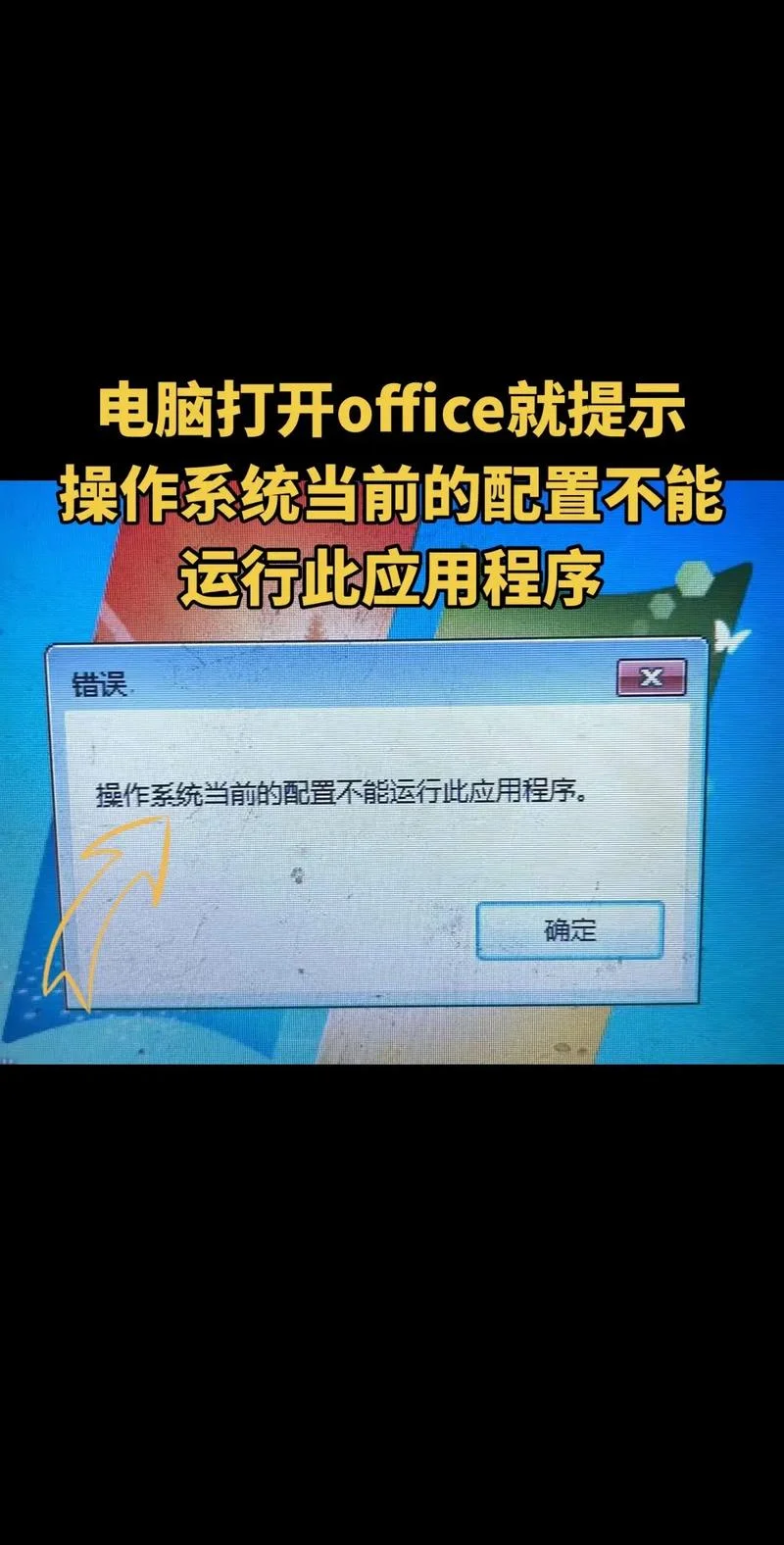
Windows 激活服务器(Microsoft Server Activation Services, MSAS)是微软为 Windows 操作系统提供激活服务基础设施。当用户遇到“无法访问 Windows 激活服务器”的报错时,意味着网络连接受阻、服务器端服务异常或本地缓存数据损坏。本文将结合专业运维经验与最新技术文档,从故障诊断到远程修复的全方位解决方案。
故障现象与常见原因分析
在深入解决问题前,我们需要明确用户最常遇到的三种场景及其背后的技术原因:
| 现象描述 | 常见原因 | 作用范围 |
|---|---|---|
| 提示“无法连接到服务器” | 路由器/交换机端口被禁、防火墙拦截、DNS 解析失败、网络配置错误。 | 整个网络区域或局部区域。 |
| 提示“服务器响应超时” | 服务器负载过高、服务进程崩溃、SSL 证书过期或配置损坏。 | 仅限特定网络环境。 |
| 提示“本地缓存损坏” | 用户电脑上的临时激活文件受损、设备管理器驱动冲突、安全软件拦截。 | 仅限本地计算机。 |
本地层面排查步骤(用户端)
对于大多数普通用户而言,问题出在本地配置或临时数据上。请按照以下顺序进行排查:
检查网络连接与 DNS 设置
确保您的计算机能够 ping 通微软的激活服务器地址(为 `4.23.8.10` 或 `8.8.8.8` 等公共 DNS,具体视部署要求而定)。```text
ping 4.23.8.10
ping 8.8.8.8
```
操作建议:如果无法 ping 通,请检查本地路由表,必要时重启路由器或清除 DNS 缓存(`ipconfig /flushdns`)。
清理本地临时激活文件
Windows 激活服务器依赖本地临时文件进行状态同步。如果这些文件损坏,导致连接失败。操作步骤:
1. 按下 `Win + R`,输入 `services.msc` 打开服务管理器。
2. 找到并右键点击 "Microsoft Windows Server Activation Service"。
3. 将状态从“已停用”或“正在运行”改为“启动”,然后点击“启动”。
4. 尝试激活。
数据说明:根据微软官方知识库,若本地临时缓存损坏,重启激活服务可恢复连接。此操作对系统稳定性影响较小,但建议在非业务高峰期执行。
检查安全软件干扰
方杀毒软件或防火墙会拦截激活服务发出的向服务器请求数据包。解决方案:
暂时禁用安全软件实施测试。
若必须保留安全软件,建议添加微软 Windows Server Activation Service 到白名单。
网络与管理层面排查(企业环境)
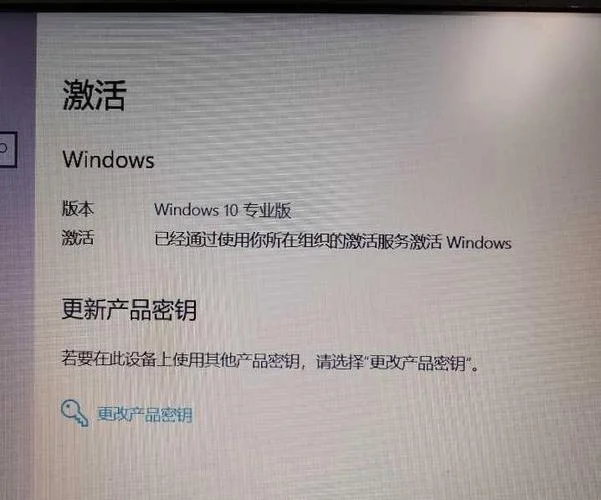
若本地排查无效,问题出在企业网络架构或服务器端配置上。
验证服务器服务状态
管理员必须确认激活服务器服务正常运行,且未因系统更新或人为中断而崩溃。检查命令:
```cmd
sc query Microsoft Windows Server Activation Service
```
关键指标:
服务名:Microsoft Windows Server Activation Service
状态:必须是“正在运行”
启动类型:必须为“自动”
网络连通性测试
使用 `tracert` 命令查看从客户端到激活服务器的路径,确认是否有跳数和丢包。```cmd
tracert 4.23.8.10
```
若看到多个 IP 地址(如 4.23.8.10.msksvc.windows.net),说明服务器通过多个 DNS 解析,这是正常现象。
若形成大量 "Destination Host Unreachable" 或 "Request Timed Out",请检查交换机端口是否被禁用了 VLAN 或 DHCP 功能。
服务器负载监控
激活服务器处理并发请求的能力有限。当网络流量过大时,响应速度会急剧下降。监控指标参考:
平均响应时间:应在 1 秒以内。
错误率:应在 0.01% 以下。
CPU 使用率:不应超过 80%。
数据可视化说明:
如果您使用的是 IIS 或 Windows 自带的性能监控工具,请查看“服务器激活服务”的“请求数”与“错误数”趋势图。若出现突增的红色警告线,预示着服务器过载或配置错误。
终极解决方案与预防措施
重置激活服务(高级运维)
若上面这些步骤均无效,且确认为服务器端配置问题,可尝试手动重置激活服务。操作步骤:
1. 采用 PowerShell 以管理员身份运行:
```powershell
Get-Service -Name "Microsoft Windows Server Activation Service" -ErrorAction SilentlyContinue | Stop-Service -Force
Start-Service "Microsoft Windows Server Activation Service"
```
2. 重启计算机。
3. 重新运行激活客户端。
预防性维护建议
为避免此类问题频繁发生,建议采取以下措施: 定期备份:定期备份激活配置文件,以防数据损坏。 权限控制:减少未授权用户的注册数量,防止服务器成为攻击目标(DDoS 攻击)。 版本更新:确保运行 Windows 的客户端操作系统与激活服务器版本兼容。“无法访问 Windows 激活服务器”虽看似是一个简单的连接错误,但其背后涉及复杂的网络架构、服务器配置或系统状态。凭借从本地服务管理到网络连通性的层层排查,结合数据监控手段,绝大多数问题均可迎刃而解。
如果您仍无法解决,建议联系微软官方支持或专业的 IT 运维团队,委托他们进行服务器端的深度诊断。记住,预防胜于补救,定期的系统维护和监控是保障业务连续性的紧要一环。




