
电脑系统坏了开不了机怎么办?一套“急救”全流程指南

在现代数字化生存中,电脑系统崩溃(俗称“蓝屏”、“死机”或“无法开机”)是很多的用户的共同痛点。当屏幕黑屏、风扇狂转却无任何反应,或者电脑完全无响应时,用户会感到焦虑和恐慌。
其实,绝大多数系统崩溃并非硬件彻底损坏,而是软件冲突、病毒发作、驱动错误或内存不足所致。这篇文章将一套从快速排查到专业修复的完整流程,帮助您迅速解决开机难题。
初步判断与紧急处理(5 分钟自救)
在寻找专业帮助前,请先通过以下步骤进行初步排查,这能解决 80% 的问题。
判断是否真的“死机”还是“假死”
物理重启:长按电源键 5-10 秒,强制关机。 检查指示灯:观察电脑前面板或侧面的电源指示灯是否正常闪烁。 若指示灯完全不亮:主板供电故障或电源故障。 若指示灯闪烁但无反应:是 BIOS 启动失败。 若指示灯正常但风扇不转:极率是硬件驱动或硬件故障。尝试连接外部设备
拔掉所有外接设备(U 盘、移动硬盘、打印机),仅保留键盘和鼠标。 这可以排除因系统文件损坏导致无法加载外设驱动的问题。常见原因分析与解决方案
系统文件损坏(最常见)
当系统文件被病毒破坏或意外中断时,电脑会直接无法启动。解决方案:
进入Windows 启动修复功能。
在设置中点击“启动设置”,选择“重启”,然后按 `F8` 进入启动选择菜单,选择“自动修复”。
进入后选择“高级选项” -> “启动设置” -> “修复计算机” -> “疑难解答” -> “高级启动选项” -> “命令提示符”。
输入以下命令并回车,尝试修复系统文件:
```cmd
sfc /scannow /offbootdir=C: /offwindir=C:
```
(注:若上面这些命令报错,可尝试手动重建系统文件,具体操作请参考微软官方文档)
驱动冲突
显卡、声卡或网卡驱动过时或损坏是引发黑屏的主要原因。解决方案:
右键点击“开始”菜单 -> “设备管理器”。
找到“显示适配器”、“声音、视频和游戏控制器”等项目,右键点击选择“更新驱动程序”或“卸载设备”(勾选“删除此设备的驱动程序”)。
重启电脑,让系统自动重新识别设备。
内存故障
内存条接触不良或损坏会导致系统蓝屏(BSOD)。解决方案:
打开“硬件和声音设置” -> “可扩展硬件” -> “内存”,查看是否有错误代码(如 `MEMORY_MANAGEMENT` 或 `INACCESSIBLE_BOOT_DEVICE`)。
若出现错误代码,使用 Windows 自带的内存诊断工具进行逐项测试。
如果频繁产生错误,建议直接更换内存条或去专业机构进行检测。
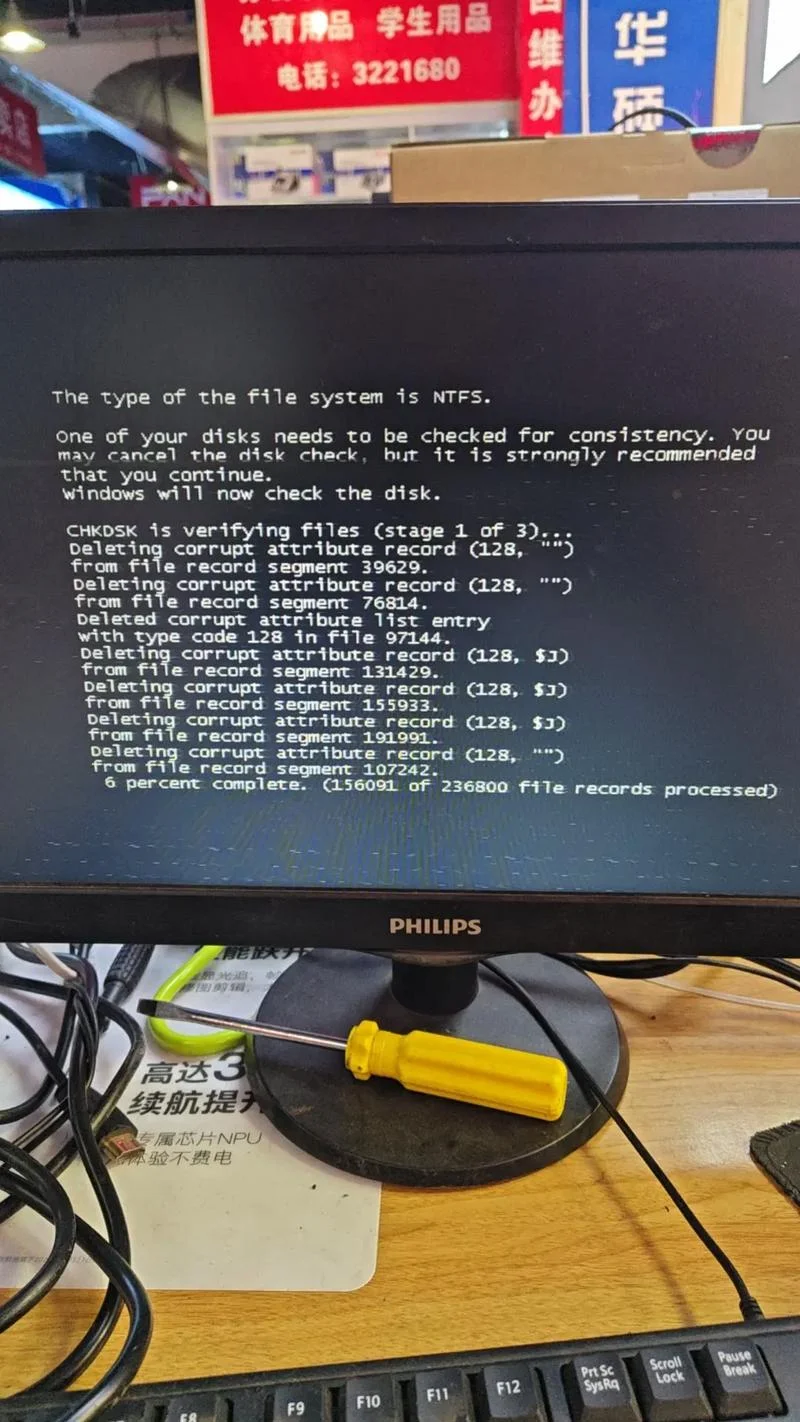
专业救援:数据恢复与系统重装
如果上面这些方法无效,且数据,切勿强行开机,以免在操作过程中导致数据丢失或硬件进一步损坏。
方案 A:使用专业数据恢复软件
对于因病毒、恶意软件或系统文件损坏导致无法启动的情况,须要借助方工具。| 工具名称 | 适用场景 | 核心功能 |
|---|---|---|
| DiskGenius | 硬盘数据恢复、分区管理 | 支持 RAW 格式识别,可重建坏道,适合数据恢复类操作。 |
| ReRight | 系统还原、系统重置 | 提供“系统重置”功能,可深度格式化并恢复系统状态,保留部分数据。 |
| EaseUS Data Recovery | 深度数据恢复 | 界面友好,支持对损坏的硬盘进行碎片扫描和数据提取。 |
操作提示:在使用专业软件进行数据恢复前,请先备份重要数据,并关闭电源,避免带电操作损坏设备。
方案 B:全新系统重装
假如恢复数据成本过高或硬件本身已损坏,重装系统是手段。准备工作:
1. 备份所有关键文件到云端或外部硬盘。
2. 准备一个 U 盘,安装 Windows 安装光盘或 ISO 文件(建议采用官方镜像版本,避免版本冲突)。
安装流程:
1. 插入 U 盘,运行安装程序。
2. 选择“自定义安装”。
3. 关键步骤:在安装过程中,务必勾选“安装系统还原点”(部分旧版系统)或手动选择安装路径,确保数据文件未被覆盖。
4. 安装完成后,重启电脑,系统会自动检测并运行安装程序。
预防胜于治疗:建立健康习惯
为了避免未来遇到开不了机的尴尬,建议养成以下习惯:
1. 定期更新驱动:每周检查一次设备管理器,确保所有驱动均为最新。
2. 保持系统更新:每月自动安装 Windows 安全更新,修复潜在漏洞。
3. 使用系统还原点:养成在修改系统设置前创建系统还原点的习惯。
4. 定期维护:每半年清理一次系统垃圾文件,释放内存空间。
电脑系统崩溃虽然令人头疼,但凭借科学的排查和专业的工具,绝大多数问题都能迎刃而解。面对黑屏或无法启动的情况,请保持冷静,按照“强制重启 -> 查外设 -> 修驱动/查内存 -> 用工具/重装系统”的顺序操作。
倘若以上步骤均无法解决问题,或者您怀疑硬件(硬盘、主板、电源)存在物理故障,请务必携带电脑前往正规维修店或运用官方售后进行专业检测,切勿盲目尝试焊接或拆解。
温馨提示:在进行任何涉及系统深度的操作前,请务需要份重要数据,以防万一操作失误造成 irreversible(不可逆)的损失。




