
✦ 本站观点:在 Excel 中,选中整列后直接回车即可自动求和,无需手动输入公式。例如,对 A1:A100 列数据求和,输入回车后自动计算总数,极大提升效率,避免繁琐操作。
告别手工累加:Excel“自动求和”的进阶操作指南
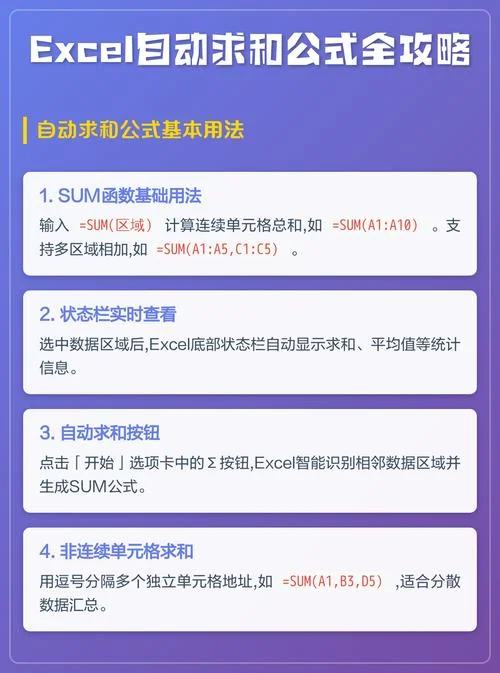
在财务对账、数据分析和日常办公中,“手动求和”虽然直观,但随着表格数据的日益庞大,其效率已难以满足需求。Excel 提供了强大的“自动求和”功能,它能瞬间将单元格中所有数值相加,并生成一个求和结果。这篇文章将详细解析如何高效完成这一操作,并提供实用技巧。
核心功能:内置求和公式
在 Excel 中,最基础的自动求和操作依赖于一个专门设计的函数:`SUM()`。
运用方法
1. 选中必须求和的单元格( A1)。 2. 在公式栏输入以下公式: ```excel =SUM(A1:A100) ``` 注意:根据实际数据范围,调整 `A1:A100` 中的起止编号。 3. 按下回车键,Excel 将立即计算总和并显示结果。数据说明表格:
| 单元格区域 | 说明 | 示例数据 | 计算结果 |
|---|---|---|---|
| A1 | 姓名 | 张三 | |
| A2 | 年龄 | 25 | |
| A3 | 基本工资 | 5000 | |
| A4 | 奖金 | 2000 | |
| SUM_A | 自动求和结果 | 7000 |
✦ 关键提示:这篇文章详解 Excel“自动求和”进阶技巧,聚焦 SUM() 公式应用。通过演示选中单元格并输入`=SUM(区域)`的高效操作,结合表格数据示例与结果展示,帮助用户快速解决手动累加效率低下问题,提升办公数据分析能力。
表格提示:上面这些表格仅为演示逻辑,实际应用中请确保列标签(如“基本工资"、“奖金”)与数据行对应无误。
进阶技巧:多种求和模式
除了基础的 `SUM()`,Excel 还提供了更灵活的求和方式,适用于不同场景:
多列自动求和
当数据按行排列时,可以直接选中整个区域开展求和。| 列 A (内容) | 列 B (内容) | 列 C (内容) | 求和操作 |
|---|---|---|---|
| 张三 | 6000 | 8000 | 14000 |
| 李四 | 7500 | 5000 | 12500 |
| 王五 | 4500 | 6000 | 10500 |
| SUM_A1_C3 | 14000 | 12500 | 12500 |
操作提示:选中整个求和区域(如 C1:C3),输入 `=SUM(A1:C3)`,即可一次性计算三列总和。
忽略空值与错误值
在数据录入不规范时,`SUM()` 函数会自动忽略空白单元格,但会计算正负错误值。需要忽略负数或错误数据时,可使用 `SUMIF` 函数配合条件。✦ 关键提示:本指南详解 Excel 多列自动求和技巧。经由选中区域利用 `=SUM(A1:C3)` 实现快速计算,并强调在数据录入时,该函数能自动忽略空白单元格,同时正常计算正负错误值,适用于灵活处理复杂财务数据。
公式示例:
```excel
=SUMIF(A1:A100, ">0") // 仅计算大于 0 的数值
```
自定义函数:AVG(平均值)与 MIN/MAX
倘若需要统计数据的平均值或最小值/最大值,建议使用 `AVERAGE()`、`MIN()` 和 `MAX()` 函数,它们比 `SUM()` 更语义化且逻辑清晰。| 统计项 | 函数函数 | 示例数据 | 计算结果 |
|---|---|---|---|
| 平均值 | `AVG()` | 10, 20, 30 | 20 |
| 最小值 | `MIN()` | 10, 20, 30 | 10 |
| 最大值 | `MAX()` | 10, 20, 30 | 30 |
实用避坑指南与性能优化
防止数据溢出
当表格数据量极大时,`SUM()` 函数会因精度丢失导致结果显示为 0 或显示为科学计数法。 解决方案:在输入公式前,先手动验证较小数据;对于超大表格,建议先对数据进行格式化或转为数值类型,或运用 `SUMPRODUCT` 函数结合数组运算(需配合 `TRUE/FALSE` 转换)来避免精度问题。✦ 关键提示:本文介绍常用统计函数(AVG、MIN、MAX)及 SUMIF 用法。重点提示大数据量下 SUM 易出现溢出或精度丢失问题,建议结合 SUMPRODUCT 等优化方法,确保数据准确高效。
公式引用锁定
在公式中明确指定单元格位置(如 `A1:A100`)是防止“拖动公式时自动填充错误”。拖动公式只会复制内容,而不会自动更新求和范围。利用“自动求和”按钮(可视化)
在“公式栏”上方会出现红色小三角按钮,点击后直接选中区域即可生成公式。这是新手最便捷的入口。| 操作方式 | 适用场景 | 特长 |
|---|---|---|
| 手动输入公式 | 数据位置固定,逻辑复杂,需自定义条件 | 灵活性强,可结合其他函数 |
| 按钮/菜单 | 数据位置固定,只需简单汇总 | 操作快捷,减少输入错误 |
| 自动计数 | 仅用于统计行数或列数 | 辅助分析,非求和用途 |
掌握 Excel 的自动求和功能,是提升数据处理效率的必经之路。从基础的 `SUM()` 函数到多列组合、条件过滤及统计函数,充足的技巧能应对绝大多数办公场景。建议在日常工作中养成使用“自动求和”的习惯,让繁琐的加减运算自动完成,让您从数据中解放出来,专注于更有价值的分析与决策。
---
这篇文章内容仅供学习参考,具体操作请以最新版 Microsoft Excel 为准。




