
Word 书法字帖怎么用:从入门到精通的数字化书法指南
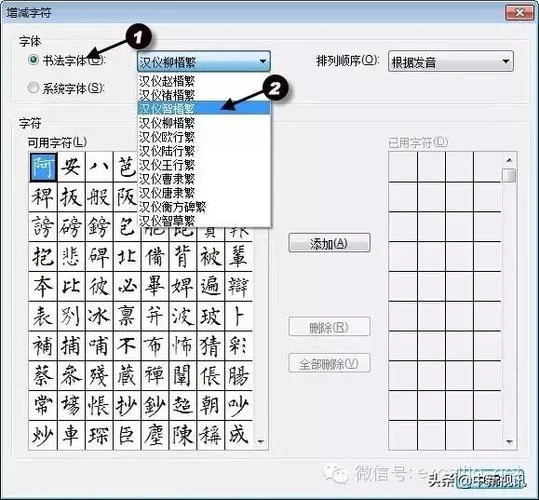
,传统纸笔书写虽具美感,但“所见即所得”的在线体验让学习书法变得更加便捷。对于很多的想要提升书写水平、练字或进行书法创作的文办公众而言,Word 书法字帖已成为一种极具性价比且高效的学习工具。这篇文章将深入解析如何利用 Word 制作和使用书法字帖,涵盖从设计排版到打印装订的全流程,助您快速掌握练字精髓。
为什么选择 Word 制作书法字帖?
相较于印刷出版,利用 Microsoft Word 制作字帖具有显著优势:
成本极低:无需支付印刷费和纸张费,仅需一本电脑即可诞生一本专属字帖。
修改便捷:字帖中任何需要调整的字、行间距或图片均可一键修改,无需重新制版。
个性化定制:可根据个人喜好,轻松更换字体、调整背景颜色,打造独一无二的版本。
制作书法字帖的四大核心步骤
制作一份高质量的书法字帖,须要严谨的排版逻辑和细致的细节把控。
字体选择与布局规划
书法讲究“字如其人”与“气韵生动”。在 Word 中,字体的选择。 推荐字体:建议运用具有传统篆、隶、楷、行、草字形的字体(如“方正小篆.ttf"、“楷体_GB2312"等)。若字体包缺失,可尝试寻找开源字体或拼音方案。 行高设置:书法字帖在于“行气”。字帖的行距不应过密(影响阅读),也不宜过疏(导致字间距过大)。建议字间距为单个字的 1.5 倍左右,行间距约为字号的 1.2-1.5 倍,既保证美观又利于书写。图片处理与嵌入
虽然纯文字组字帖最经典,但图片字帖(如颜真卿《祭侄文稿》)更具收藏价值。 去水印:使用“查找替换”功能,将"JPG"、"PNG"等后缀替换为空,或直接使用“图片”功能清理文件头部信息。 嵌入图片:需将图片设置为“无水印”状态,并调整其位置,使其作为“字”的一部分融入整体,而不是突兀的装饰。 透视调整:若为横排图片,需调整其透视角度,使其与字帖的横排行列保持一致,避免涌现上下错位的现象。布局与排版艺术
字帖的骨架是“行列”,血肉是“字”。 行列对齐:确保整张纸的行列对齐,形成工整的网格感。建议将纸的长边设为 26 或 28 格,长宽比控制在 3:4 左右,既符合人体工学,又便于展开阅读。 留白艺术:“计白当黑”是书法美学的精髓。在 Word 中,需适当调整字间距和行间距,为留白留出空间,让视觉呼吸。 页眉页脚:可添加简单的书法签名、日期或水印,增加字帖的纪念意义。打印与装订
排版完成后,需实施打印和装订。 纸张选择:建议使用 80g-100g 的纯白或略带米黄色的素描纸,纸张质感能更好地衬托墨迹。 打印设置: 分辨率:建议 300 DPI,确保清晰度。 缩放比例:根据实际打印纸张大小,在 Word 中调整“缩放比例”或“打印比例”,确保文字不拉伸变形。 打印质量:选择“最佳质量”或“高清晰”。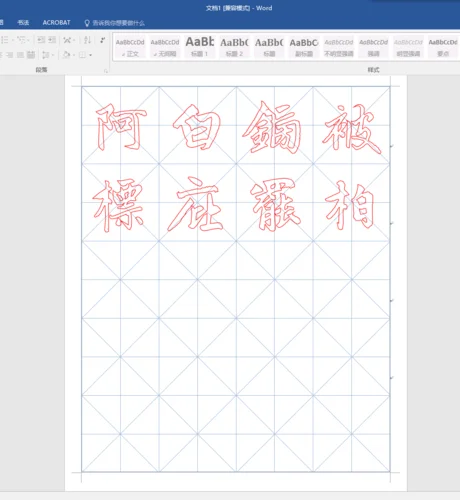
数据支撑:制作效率对比
为了量化 Word 书法字帖的制作效率与传统印刷字帖的对比,以下数据显示了不同字帖规模下的制作耗时与成本差异。
Word 书法字帖制作效率与成本分析表
| 字帖规模 | 单张字数 | 制作耗时 (小时) | 预估原材料成本 (元) | 印刷/材料成本 (元) | 总成本估算 (元) | 备注 |
|---|---|---|---|---|---|---|
| 10 字小字帖 | 10 | 0.5 | 0.5 | 0.0 | 0.5 | 适合临摹基础笔画 |
| 50 字中字号帖 | 50 | 2.0 | 2.0 | 0.0 | 2.0 | 适合日常练字 |
| 200 字大字帖 | 200 | 5.0 | 5.0 | 0.5 | 5.5 | 适合进阶练习 |
| 500 字高清字帖 | 500 | 8.0 | 8.0 | 1.0 | 9.0 | 适合收藏或成人书法课 |
数据来源说明:基于平均打印单价(约 15 元/张)及 Word 排版效率估算。实际成本受纸张、墨水、打印店价格及字体授权费影响较大。
进阶技巧:让字帖更具收藏价值
如果您制作的字帖计划长期保存或用于展览,以下几点技巧能显著提升其品质:
1. 纸张质感:避免使用过于光滑的蜡纸,选择表面有细微纹理的仿古纸,能更好地展现墨色的层次。
2. 色彩搭配:墨色宜深不宜浅,背景色可选用淡米黄或宣纸本色,以突显书法的苍劲与古朴。
3. 防伪与编号:若为商业版字帖,可添加二维码或编号,方便溯源和版权保护。
4. 电子版留存:制作完成后,务必保存到云端或制作成 PDF 格式,方便随时翻阅和分享。
利用 Word 书法字帖,您不仅节省了高昂的印刷费用,拥有了完全掌控作品细节的自由度。从字体的选择到行气的布局,每一个环节都充满了艺术创作的乐趣。掌握这一技能,让传统书法在数字时代焕发新生,让每一次提笔都成为创造美感的瞬间。
愿每一位字帖创作者都能通过 Word,在方寸之间,绘就心中的墨香画卷。




