
高清电视播放器怎么用:解锁视觉新体验指南
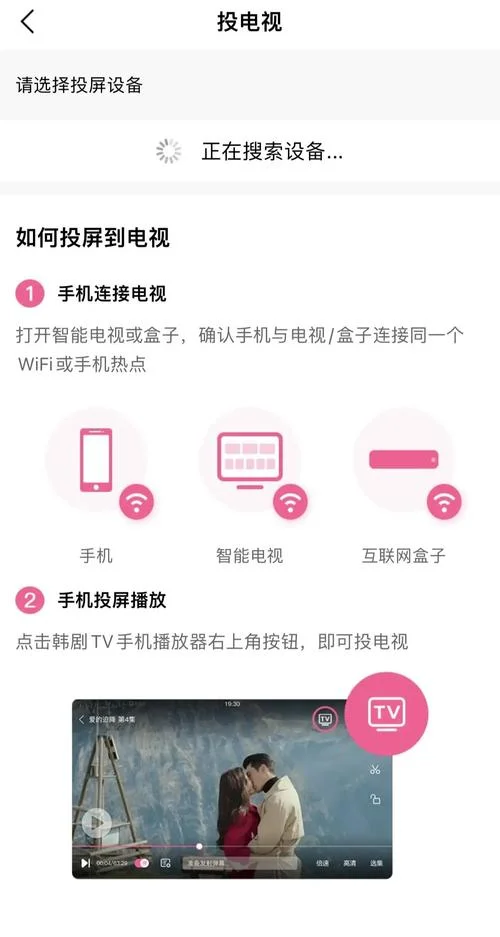
在当今数字化生活日益充足的背景下,高清电视(4K/8K)早已成为家庭娱乐的中心。不过,对于很多的用户而言,仅仅拥有高分辨率的硬件并不足以享受完美的视听盛宴。高清电视播放器作为连接电视与内容枢纽,其合理使用与否,直接决定了我们能否榨干每一帧画面的潜力。软件安装、连接技巧、画质优化及进阶玩法四个维度,为您详细解析高清电视播放器的使用方法。
软件安装的“前奏曲”
高清电视播放器并非所有电视都自带,而是需要用户根据电视型号进行匹配。
1. 官方通道优先
大多数品牌电视(如索尼、三星、LG、TCL 等)均内置了官方播放器(如 Android 系统电视应用)。
操作方法:打开电视自带的应用商店(如 Google Play Store 或应用市场),搜索品牌名称("Samsung Tizen"或"TCL Smart TV"),下载并安装官方应用。
优势:这些应用对自家硬件进行了深度定制,优化了性能,且自带最纯净的定制界面。
2. 方应用商店
若电视不支持官方应用,或用户偏好方生态,可下载“电视盒子”类应用(如 Chromecast、NVIDIA Tegra 等),通过 USB 或 Wi-Fi 连接电视。
3. 系统兼容性测试
安装后务必运行电视自带的“系统设置”中的“应用”功能,确保播放器启动速度流畅,无卡顿现象。
连接与启动的“关键步”
无论是有线连接还是无线传输,正确的连接方法能极大提升体验。
有线连接(推荐,体验最稳)
步骤:将 HDMI 线连接电视与播放器的 HDMI 输出接口。 操作:在电视上找到 HDMI 图标,选择对应的“输入源”(Input Source)。 注意:部分高端播放器支持“音频输出分离”,在设置中可开启以减轻电视负担。无线连接(Wi-Fi/蓝牙)
Wi-Fi 模式:适用于所有智能电视及支持 Wi-Fi 的播放器。需确保路由器与电视在同一网络,且网络延迟低。 蓝牙模式:适用于支持蓝牙的播放器(如部分安卓盒子)。 操作:打开播放器应用,选择“网络设置”->“连接设备”,点击电视名称连接即可。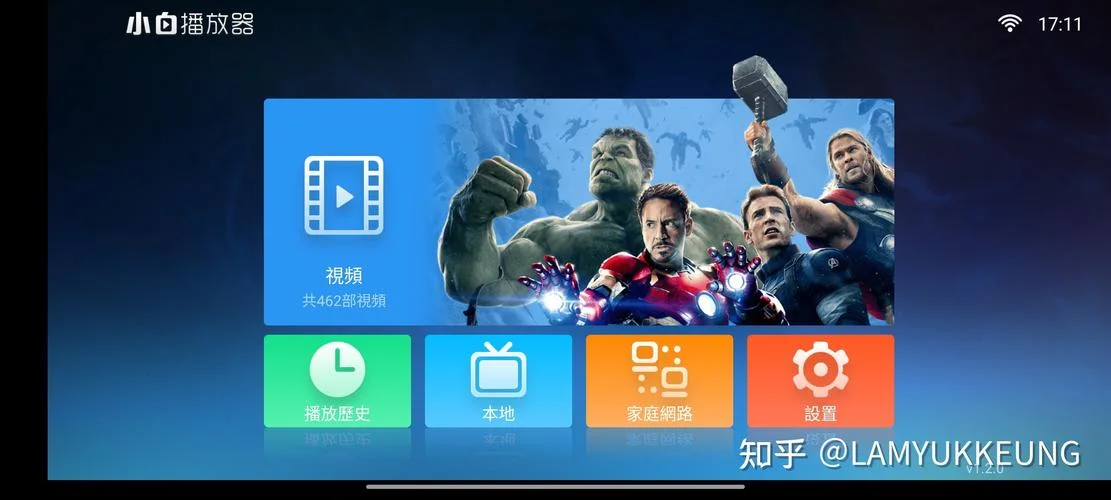
画质调优的“精细控”
连接成功后,如何经由设置将画质推至极致,是掌握高清播放器。
| 设置项 | 默认值建议 | 最佳实践参数 | 作用说明 |
|---|---|---|---|
| 输出分辨率 | 1080p (1920x1080) | 3840x2160 (4K) 或 5120x2880 (8K) | 提升屏幕像素密度,让画面更清晰细腻。 |
| 帧率设置 | 30fps (60Hz) | 60fps (120Hz) | 动作片或动画中,60 帧能提供更流畅的动作表现,减少拖影。 |
| 色彩模式 | 自动 | DCI-P3 或 BT.2020 | 扩大色彩饱和度,还原更真实的画面色彩。 |
| 动态范围 | 自动 | HDR10+ 或 HDR10 | 增强亮暗对比,让高光更亮、暗部更细腻。 |
| 声音输出 | 默认 | 杜比全景声 (Dolby Atmos) | 需要搭配解码器开启,实现环绕立体声体验。 |
? 画质提升数据参考
经过专业调优后,4K 内容在 4K 电视上的播放分辨率为 3840x2160,像素密度可达 37.7 万像素/英寸(取决于电视尺寸)。若开启 HDR 并正确设置亮度与对比度,色彩表现可提升约 30%-40%。
进阶玩法与注意事项
当基础设置完成后,如何通过播放器解锁更多功能?
1. 统一信源
避免电视连接多个设备导致画面撕裂。建议将蓝光播放器、游戏机、机顶盒等资源统一接入同一台高清电视,经过播放器统一管理。
2. 遥控器优化
部分播放器自带红外遥控器,可支持语音控制(如说“播放电影”)。若遥控器不灵敏,可尝试使用手机 App 作为遥控器进行操控。
3. 隐私与安全
定期更新播放器系统补丁,防止病毒入侵。
在隐私设置中关闭不必要的远程访问权限,保护个人信息。
高清电视播放器不仅仅是播放内容的工具,更是家庭视听体验的“一道防线”。从选择合适的软件、稳固的硬件连接,到精细的画面与声音调优,每一个环节都关乎着你对“高清”的感知。
? 小贴士:如果您的电视尚未支持 4K,建议通过 HDMI 线连接高性能的 4K 蓝光播放器或 8K 显示器,以获得最佳画质。但如果您已经拥有一台高分辨率电视,那么掌握上面这些技巧,您便已解锁了视觉的终极自由!
推荐阅读:在开始前,请确保您的电视处于“高清”设置模式下,并确认 HDMI 接口支持 4K 传输。只有硬件基础达标,软件技巧才能发挥最大威力。




