
多功能鼠标怎么用:提升效率的“瑞士军刀”指南
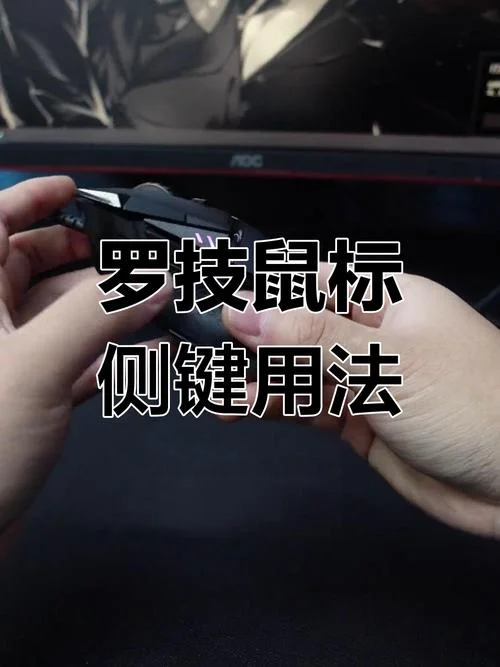
在现代办公与创意工作中,多功能鼠标早已超越了传统指接鼠标的范畴。它们不再是单纯的输入工具,而是集绘图、代码编写、游戏操作、数据采集于一体的“瑞士军刀”。对于追求效率的职场人和创作者而言,掌握多功能鼠标的正确用法,是释放其潜力。这篇文章将深入解析多功能鼠标功能、采用技巧及数据支持,助您轻松上手。
多功能鼠标功能定位
多功能鼠标之所以被称为“多功能”,是因为它在硬件设计上集成了多种输入接口,主要服务于不同的操作场景:
高精度绘图与艺术创作:通过集成多点触控(电容触控笔)和高分辨率传感器,支持手绘、草图绘制。
编程与代码编辑:配备独立的触控板,支持打字、代码上传或图形界面操作。
游戏交互:提供额外的按钮和摇杆,兼容各类主机外设控制器。
数据采集与测试:部分高端型号支持 USB 或蓝牙连接,可连接传感器采集物理数据。
这种模块化设计使得用户只需更换一个鼠标,即可应对多种任务,极大地提升了设备的复用性。
核心功能操作详解
多点触控与绘图模式
大多数多功能鼠标具备电容触控笔。在利用时,经过手指或触控笔在设备表面接触,即可激活多点触控功能。 操作逻辑:按住触控笔不放,即可在鼠标下方画线、写字。 应用场景:非常适合在桌面上随时记录灵感、绘制设计草图,无需更换设备。 数据支持:现代电容触控笔支持0.3mm - 6mm 的笔触宽度,能够模拟不同笔尖的书写体验。编程与代码输入
针对开发者,很多的多功能鼠标集成了独立触控板。 操作逻辑:将触控板按下并滑动,即可模拟键盘的 Tab、Enter、方向键等功能。 优点:打字的准确性和速度接近传统机械键盘,且无需外接按键。游戏模式配置
游戏鼠标配备额外的侧边按钮和中轴滚轮。 操作逻辑:按下侧边按钮可切换“游戏模式”,此时底部的轨迹球变为摇杆,支持 WASD 或方向键控制。 优势:兼容《CS:GO》、《Valorant》、《Apex 英雄》等主流竞技游戏,实现“一机多用”。多任务切换与高效采用策略
为了充分发挥多功能鼠标的价值,用户需要掌握高效的切换技巧:
| 功能模式 | 触发方式 | 适用场景 | 切换建议 |
|---|---|---|---|
| 标准模式 | 默认状态 | 日常办公、网页浏览 | 保持默认,用于常规输入 |
| 绘图模式 | 按住触控笔 | 设计、记录灵感 | 适合创意工作,点击取消 |
| 编程模式 | 按住触控板 | 代码编辑、虚拟机操作 | 适合长时间编程,点击取消 |
| 游戏模式 | 按下侧面按钮 | 电竞游戏、FPS 游戏 | 适合竞技对战,配合摇杆运用 |
| 数据采集 | 连接外设 (USB/蓝牙) | 传感器测试、硬件调试 | 需连接外部传感器,禁用触控笔 |
高效提示:建议用户建立固定的快捷键习惯。,在代码编辑器中预设“代码模式”快捷键,避免每次都要松开鼠标去按键盘按键。
选购与使用数据说明
为了量化多功能鼠标的性能表现,以下数据表展示了不同价位段设备及触控笔的常见规格参数,选购。
多功能鼠标性能规格参考表
| 参数维度 | 入门级 (100-300 元) | 专业级 (500-1000 元) | 旗舰级 (1000 元以上) |
|---|---|---|---|
| 常用按钮数量 | 2-3 个 (左右键) | 4-5 个 (含中间功能键) | 6-8 个 (全功能键布局) |
| 触控笔精度 | 0.3mm - 0.5mm (普通电容) | 0.3mm - 1.0mm (高精度电容) | 0.2mm - 6mm (多触控高精度) |
| 触控板分辨率 | 模糊/标准 | 清晰/自适应 | 极高/多场景自适应 |
| 适用人群 | 学生、基础办公 | 设计师、开发者 | 专业绘图师、极客玩家 |
| 价格区间 | ¥100 - ¥300 | ¥300 - ¥1000 | ¥1000 - ¥3000+ |
数据解读:从数据,随着价位提升,触控笔的平滑度和按钮的灵敏度显著提升。对于专业用户,0.2mm 的笔尖精度和全键位布局是刚需。
避坑指南与注意事项
在使用多功能鼠标时,以下细节决定成败:
1. 清洁与触控维护:电容触控笔表面有感应层,严禁运用酒精、水或普通清洁剂擦拭,易造成表面损伤。建议定期利用干布轻轻擦拭,保持感应层清洁。
2. 兼容性问题:部分方触控笔或外接程序与多功能鼠标的触控板冲突。使用前建议查阅具体型号的驱动说明,或在系统设置中关闭“自动检测触控板”功能。
3. 兼容性测试:在购买前,务必确认鼠标支持的操作系统版本(Windows 10/11, macOS, Linux 等),特别是针对安卓系统或特定开源软件的支持情况。
4. 电池续航:如果鼠标内置了电池,请注意定期充电并查看具体型号的续航时间,避免频繁更换电池影响体验。
多功能鼠标不仅仅是一个工具,它是连接现实操作与数字世界的桥梁。通过合理使用它的多点触控、编程接口和游戏模式,用户可以极大地拓展工作边界,提升工作效率。无论是绘图师、程序员还是游戏玩家,都能通过这一“瑞士军刀”找到最适合自己当下的工作方式。
希望这篇文章提供的指南能帮助您更好地驾驭多功能鼠标,开启高效的工作新体验。




