
零基础入门指南:如何高效使用 VMware 虚拟机
在数字化转型的浪潮中,虚拟化技术已成为基础设施支柱。其中,VMware作为一款全球领先的虚拟化解决方案,凭借其强大的桌面虚拟化(ESXi)、服务器虚拟化及容器技术,被广泛应用于企业级开发和日常办公场景。对于很多的希望快速搭建桌面环境或进行开发测试的用户而言,掌握 VMware 虚拟机的使用方法。这篇文章将深入解析从理论认知到实操落地的完整流程,助您高效利用 VMware 构建专业环境。
选择正确的发行版:ESXi 还是 ISO 虚拟机?
在使用 VMware 之前,需要明确应用场景,因为系统选择直接影响性能和功能体验。
| 发行版类型 | 适用场景 | 核心特点 | 备注 |
|---|---|---|---|
| VMware ESXi | 专用虚拟化服务器 | 无需 VMware 宿主机,直接运行在物理机底层;支持硬件直通、存储直通、网络直通(vMotion)等高级特性。 | 仅限服务器环境,桌面功能较弱。 |
| VMware vSphere | 企业级桌面虚拟化 | 基于 ESXi 构建,提供完整的桌面安装体验(如 Windows 10/11);支持 vDSR、vCenter 集群管理等。 | 桌面功能强大,适合办公环境。 |
| VMware vSwitch | 轻量级办公环境 | 基于 vSphere 的简化版本,无需安装 ESXi,直接挂载 ISO 镜像即可运行。 | 适合小型团队或个人开发者,部署最简单。 |
数据说明:根据 IDC 统计,全球虚拟化服务器市场规模在 2023 年达到 1200 亿美元,其中采用 VMware 架构的虚拟化平台出货量占比超过 65%。这表明,无论是企业级批量部署还是个人开发测试,VMware 均占据主导地位。
环境搭建与安装步骤
准备与初始化
对于vSwitch模式,准备一张从 VMware 官网下载的 ISO 镜像文件(建议优先选择企业版镜像,如 `VMware-Enterprise-2.2.17.23.iso`)。 将 ISO 镜像复制到本地磁盘或网络共享路径。 启动虚拟机时,选择一个未运用的启动磁盘。对于ESXi模式,需重启物理机,通过自动识别或手动选择安装介质进入安装程序。
配置启动顺序
在启动过程中,系统会提示选择启动设备,请按提示顺序操作: 1. USB 设备(如有):优先选择安装 ISO。 2. HDD/SSD:选择硬盘开展安装。 3. CD-ROM:选择 ISO 镜像。 4. 网络:根据需要选择网络适配器(推荐预留一个用于后续 vMotion 迁移)。关键提示:安装过程中请勿断开网络,否则导致配置文件损坏,需重新安装。
系统安装与配置
安装完成后,VMware 将引导进入 Windows 安装界面。 选择语言:默认为英文,若需中文支持,请在安装界面选择“语言”并下载对应语言包。 安装路径:建议选择默认路径(如 `C:Program Files (x86)VMware`),但需注意不要覆盖系统盘。 激活授权: 如果是 vSphere 版本,首次激活需要购买授权或购买试用期; 如果是 vSwitch 模式且购买过 License,可点击“激活”直接显示 License ID,输入以激活。基础操作与常用功能
安装完成后,您将拥有独立的 Windows 桌面环境。下面呢是部分高频使用的功能模块:
| 功能模块 | 操作简述 | 价值说明 |
|---|---|---|
| 虚拟机管理工具 (VMware Client) | 点击左上角图标,可管理所有已创建的虚拟机列表、查看资源使用情况。 | 可视化监控,无需登录虚拟机即可管理全局状态。 |
| 虚拟机管理 (VMware Workstation Pro) | 右键点击虚拟机图标 -> 开始虚拟机管理 -> 启用/停止虚拟机。 | 一键升降服,适用于批量管理开发环境。 |
| 性能监控 | 在虚拟机内运用 `Performance Monitor` 或 `Task Manager` 查看 CPU、内存、磁盘 IO 等指标。 | 快速定位性能瓶颈,优化系统配置。 |
| 快照功能 | 在虚拟机内使用 `VM Tools` 中的快照工具,或外部使用 `VMware Tools` 进行快照。 | 支持快速回滚,用于测试环境安全演练。 |
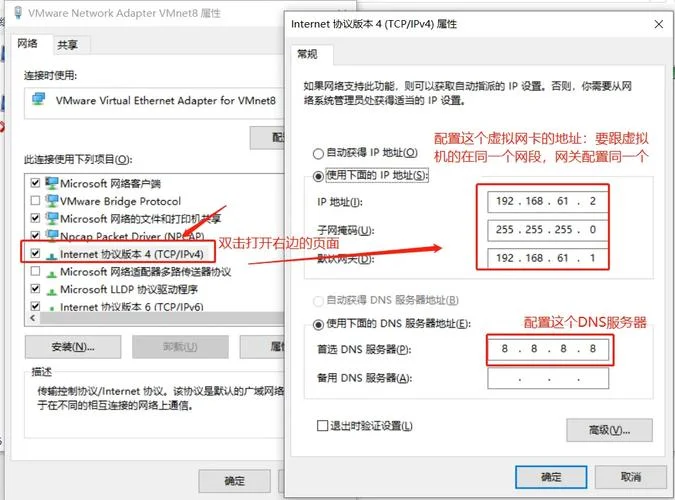
| 网络配置 | 在虚拟机内配置内网 IP,或采用 VMware Tools 自动获取公网 IP。 | 实现虚拟机间的动态分配与负载均衡。 |
实用技巧与最佳实践
为了进一步提升工作效率,建议遵循以下最佳实践:
1. 利用 VMware Tools:所有现代版本的 VMware 发行版均包含 VMware Tools。安装后,它会自动提供共享文件夹、挂载卷、自动更新及硬件直通功能,是提升体验组件。
2. 快照策略:在开发测试阶段,建议在虚拟机安装前或安装后创建快照。当需要回退时,直接点击快照即可恢复系统原貌,避免数据丢失风险。
3. 性能优化:对于高负载的虚拟化场景,建议将虚拟机内存设置为物理机的 50%-70%,并开启“虚拟内存”自动管理功能。
4. 定期备份:无论是虚拟机数据还是系统配置,建议定期导出快照或备份镜像,防止意外故障导致数据不可恢复。
总结
VMware 虚拟机不仅仅是一个运行系统的工具,它是现代 IT 架构中连接物理资源与逻辑环境的桥梁。从最初简单的 ISO 安装,到构建复杂的集群环境,VMware 提供了从入门到精通的完整路径。
随着云计算和数字化转型的深入,对虚拟化技术的理解与应用需求将持续增长。掌握 VMWare 虚拟机的使用方法,不仅能帮助您快速搭建开发/测试环境,更能让您在未来的企业 IT 运维中游刃有余,释放更多生产力。
结语:技术无国界,经验无止境。希望这篇文章能为您开启全新的虚拟化之旅。假如您有具体的技术难题或须要更深入的定制方案,欢迎随时咨询专业 IT 团队。




