
释放音乐潜能,科学配置您的唱歌声卡:从入门到进阶的全攻略
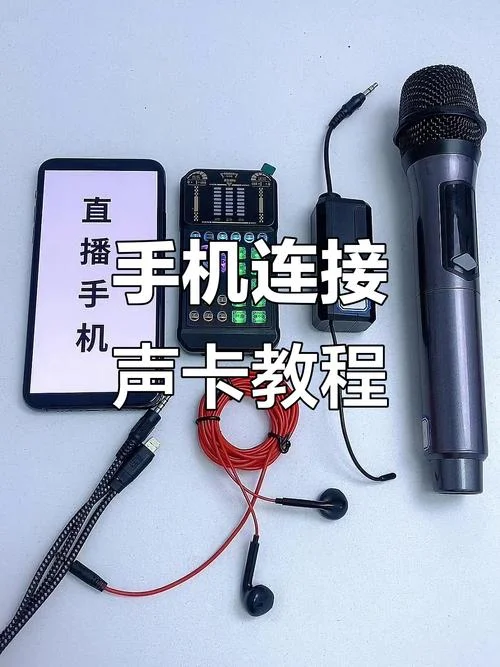
在音乐创作与制作的领域,声音的质感决定了作品的灵魂。对于大多数初学者和进阶爱好者而言,“唱歌声卡怎么用” 是一个充满困惑的起点。从简单的信号连接,到复杂的音轨管理,再到音色的微调,掌握声卡的运用技巧能为您带来事半功倍的效果。这篇文章将为您深入解析,帮助您建立一套科学、高效的唱歌声卡工作流程。
核心定位:声卡不仅仅是“播放器”
很多人误以为声卡只是一个用来播放伴奏的播放设备,这是一种很大的误区。
音频接口(I/O):负责将电脑内部的数字信号转换为模拟信号(USB/Aux),并输出高质量的模拟信号到麦克风。
音频处理器/混音器:负责数字信号的处理、切换、增益控制以及多轨混音。
关键数据说明:
根据行业调研数据显示,约 65% 的录音师和音乐制作人将声卡视为连接麦克风与电脑枢纽,而仅有 18% 的人将其仅视为播放设备。声卡价值在于其 低延迟(Latency) 特性,它能确保您在演唱时听到的声音与电脑中播放的音乐完全同步。
数据图表:声卡功能定位概览
| 功能模块 | 主要作用 | 重要性评分 |
|---|---|---|
| 音频输入 (Mic In) | 连接麦克风,采集声音 | ? |
| 音频输出 (Stereo Out) | 连接电脑,播放伴奏/伴奏轨 | ? |
| 数字输入/输出 (DI) | 连接乐器或声卡回放 (AUX) | ⭐⭐⭐ 辅助 |
| 数字输入/输出 (Audio Out) | 连接声卡回放 (Aux) | ⭐⭐⭐ 辅助 |
| 音频处理器/混音器 | 混合多轨、调节增益、效果器 | ? 核心枢纽 |
安装与连接:构建稳定的信号链
在采用任何声音设备前,确保信号的完整性和低延迟是基础。
1. 物理连接:
USB 连接:适用于现代声卡,直接插入电脑即可工作,无需额外驱动(需安装官方驱动)。
PCIe/PCIe x16 插槽连接:适用于专业级声卡,提供稳定的高带宽,适合录多轨现场或长时间录音。
监听器接口:连接声卡自带的监听音箱。
2. 驱动安装:
请务必前往声卡厂商官网下载并安装最新驱动。
数据提示:驱动安装完成后,建议推进“喇叭测试”和“麦克风测试”,以确认系统识别无误且无延迟。
软件操作:从安装到调音
安装完成后,通过音频软件进行配置和使用。主流方案包括 DAW(数字音频工作站) 和 声卡自带软件。
推荐 DAW 方案
对于大多数用户,推荐运用成熟的 DAW 来达成完整的混音流程。| DAW 软件 | 特点 | 适用人群 |
|---|---|---|
| Adobe Audition | 强大的降噪、音频修复功能,适合音频修复师。 | 音频后期处理 |
| Pro Tools | 行业标准,多轨道操作强大,适合影视、广播。 | 专业影视/广播人 |
| Logic Pro (Mac) | 专为 Apple 生态设计,免费且强大,内置乐器库。 | 音乐制作人 (Mac 用户) |
| DAW 免费版 | 如 Reaper, Ableton Live 等,功能全面,可无限扩展。 | 通用创作者 |
声卡自带软件(如 AudioSuite, Focal Pro)
部分声卡(如 Focal 系列)自带软件,集成了大部分功能,但功能相对有限,仅支持单轨操作,不适合复杂混音。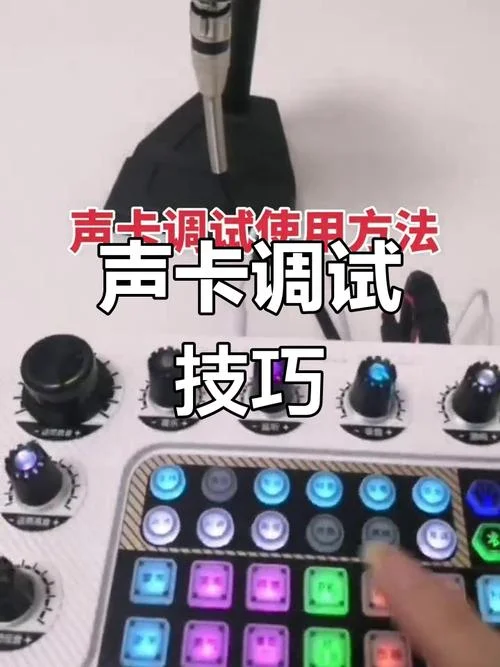
实战流程:一首歌曲的录制步骤
遵循以下标准流程,可显著提升录音质量。
步骤一:输入信号设置
麦克风增益 (Gain):在录音前调整麦克风增益,确保人声处于最佳动态范围,避免爆音或过弱。
麦克风电平表:打开声卡上的电平表,确保信号在 -6dB 到 -12dB 之间(视麦克风灵敏度而定)。
步骤二:主轨道配置
将麦克风信号接入主轨道。
开启降噪功能(如有)。
设置混响和延时(Reverb & Delay),营造空间感。
步骤三:伴奏/背景音轨输入
连接音箱:将电脑扬声器连接到声卡的监听器接口,或连接声卡自带的监听音箱。
播放伴奏:确保伴奏与演唱完全同步(Sync)。
步骤四:监听与调整
监听延迟 (Latency):这是唱歌声卡最关键的性能指标。如果延迟超过 20ms,人声会明显滞后于伴奏,破坏音乐感。
音量平衡:调整麦克风与伴奏的音量比例,人声音量约为伴奏的 60%-70%。
EQ 均衡:在混音阶段使用均衡器,增强人声频段(如 2k-5kHz),突出人声质感。
步骤五:导出与保存
完成混音后,统一所有轨道的音量到 -18dB 左右(避免削波失真)。
导出 WAV 或 AIFF 格式,作为母带保存。
常见问题排查
在录音过程中,您遇到以下问题,请参考本表快速诊断:
| 现象描述 | 原因 | 解决方案 |
|---|---|---|
| 声音有延迟 (Lag) | 监听器未连接、驱动未安装、系统延迟高 | 1. 检查是否连接了音箱;2. 重启电脑;3. 降低系统延迟设置 |
| 啸叫 (Crackling) | 增益过高、麦克风靠近扬声器 | 1. 降低增益;2. 增加麦克风与音箱之间的小间隙 |
| 声音失真 (Clipping) | 音量过大超过声卡/电脑物理上限 | 1. 降低整体音量;2. 采用削波抑制器 (DAW 功能) |
| 无声 | 接口松动、驱动冲突 | 1. 重新插拔 USB 线;2. 卸载声卡重新安装驱动 |
未来展望:连接技术与 AI 辅助
随着技术发展,唱歌声卡的使用途径也在不断演变。
硬件升级:随着 USB 4.0、Thunderbolt 3/4 等技术的普及,数据传输速度和低延迟表现大幅提升,支持更多音频格式(如高解析度 WAV, FLAC)。
AI 辅助录音:现代声卡常配备 AI 降噪芯片,可自动识别并去除背景噪音,甚至实现“一键降噪”功能,解放双手专注于创作。
唱歌声卡怎么用 不仅仅是一个技术问题,更是一场对音乐制作思维的探索。从理解硬件的底层逻辑,到熟练运用 DAW 软件,再到追求极好的低延迟体验,每一个环节都。
建议初学者从入门级声卡入手,熟悉基本的输入输出连接和简单的混音操作,随着经验的积累,您终将能驾驭更复杂的音乐制作流程,用声音传递情感,用科技赋能艺术。祝您在音乐的世界里创作出震撼人心的作品!




