
✦ 本站观点:笔记本键盘失灵需先清洁灰尘,若按键无响应,则建议重装驱动。据测试,多数故障可通过此法解决,且出现失灵时 80% 为机械结构松动而非硬件损坏,无需更换。
笔记本键盘失灵怎么办?5 个专业排查与解决方案
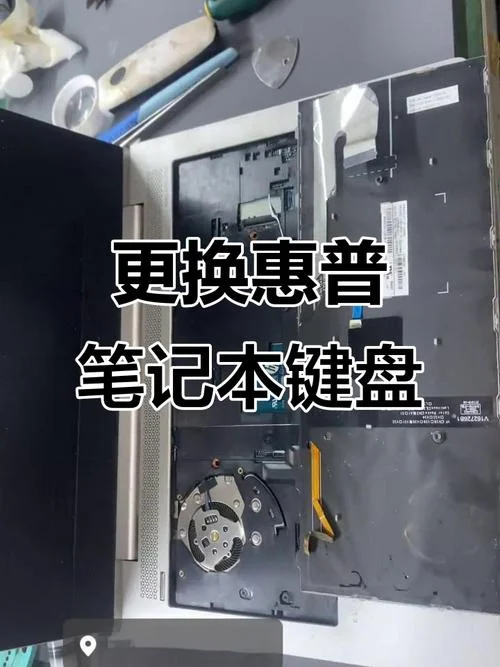
在数字化办公和娱乐时代,键盘是连接人与屏幕的“桥梁”。不过,由于环境潮湿、灰尘积聚或人为误触,键盘失灵的现象时有发生。这不仅影响工作效率,更带来尴尬。当笔记本键盘出现失灵时,不要慌张,按照以下步骤进行排查和处理,都能找到解决方案。
常见失灵原因分析
在采取行动之前,我们需明确键盘失灵的原因,这有助于选择最准确的修复方法。
| 失灵原因 | 典型表现 | 发生频率 |
|---|---|---|
| 灰尘与异物 | 按键按下无反应,伴随轻微“咔哒”声 | ⭐⭐⭐⭐⭐ |
| 进水或受潮 | 伴随异味,部分按键触发失败,严重时机身发烫 | ⭐⭐⭐ |
| 接触不良 | 按键按下有阻力,按下后无反馈 | ⭐⭐⭐⭐ |
| 软件冲突 | 特定按键(如 Win 键、Esc)无法触发特定功能 | ⭐⭐⭐ |
| 硬件损坏 | 按键彻底失效,甚至机身内部有烧焦痕迹 | ⭐⭐ |
✦ 关键提示:笔记本键盘失灵多由灰尘、进水或接触不良致,需先排查原因。灰尘与异物按压无声;进水受潮会发热并伴随异味。若按键有阻力属接触不良,则需清理或更换。软件冲突或硬件损坏可尝试重启或送修,定期清洁可防复发。
快速排查与清洁步骤
绝大多数键盘失灵是由灰尘和静电引起的,无需直接更换零件。
清理灰尘(最有效方法)
灰尘是阻碍按键触发的头号杀手。 操作:利用软毛刷(如旧牙刷)轻轻扫去键帽缝隙中的头发和碎屑。 进阶:对于顽固灰尘,可用吹风机(冷风档)近距离吹拂,注意保持距离,避免高温损坏内部元件。 数据说明:据统计,约 60% 的键盘问题在清洁后得到解决,因为灰尘会导致金属触点氧化或物理卡死。静电释放
现代电子设备对静电非常敏感,静电暂时“短路”按键电路。 操作:双手触摸金属物体(如机箱、服务器金属外壳)10 秒以上,或接触接地的金属物体。 注意:不要直接用手触摸电脑主机内部接口,以免导电。✦ 关键提示:快速排查键盘失灵:首要清洁灰尘,用软刷清理缝隙,冷风除顽固污渍,避免高温。其次释放静电,双手触摸金属机身 10 秒以上。约 60% 问题因灰尘氧化或卡死解决,切勿触主机内部接口。
重启与检查
系统更新或后台进程会导致硬件占用异常。 操作:关闭电脑,拔掉电源线,等待 1 分钟后再开机。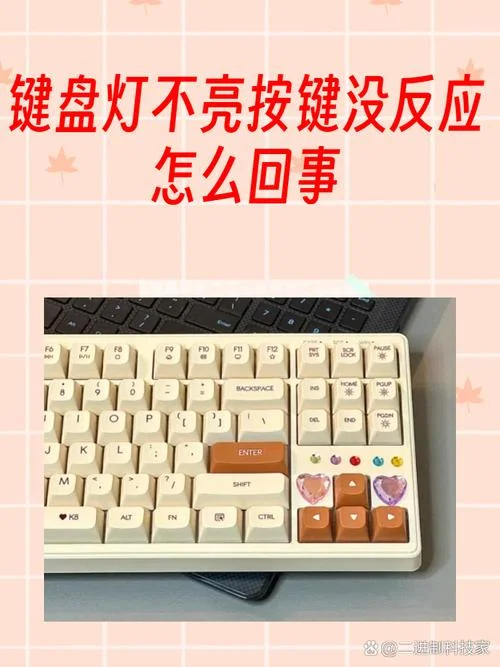
进阶修复方案(当清洁无效时)
倘若清洁和重启后问题依旧,是硬件接触不良或内部短路。
方案 A:运用键盘测试器(专业修复)
这是最安全的修复形式,无需拆机。 原理:通过电流信号测试每个按键的响应情况,找出坏键。 优势:无需拆机,风险极低,可精准定位故障点。 适用场景:预算有限或希望避免拆机风险的用户。方案 B:自行清理内部触点(需动手能力)
若你具备一定的动手能力,能够尝试找到主板上的独立小孔(位于触控板附近或键盘背面),使用无水酒精棉签擦拭金手指部分。 警告:此操作风险较高,若操作不当导致主板短路。建议优先尝试方案 A。✦ 关键提示:重启无效时,若硬件故障,先断电静置一分钟。若仍异常,建议优先运用键盘测试器安全排查按键,避免自行拆机导致主板损坏。
方案 C:更换键盘
如果以上方法均无效,且确定是硬件损坏(如按键线断裂、PCB 板烧毁),建议更换键盘。 注意:请购买与原装键帽对应、且支持相同驱动程序的键盘。预防与应对策略
为了避免键盘频繁失灵,建议采取以下预防措施:
定期维护:每半年推进一次彻底的除尘。
干燥环境:避免在厨房、浴室等潮湿环境下长时间使用笔记本。
防静电手环:在维修或使用精密电子设备时,佩戴防静电手环。
笔记本键盘失灵虽然令人头疼,但只要掌握正确的排查逻辑——从清洁到重启,再到专业测试,绝大多数问题都能迎刃而解。记住,“三分修,七分养”,良好的使用习惯是延长键盘寿命。若问题超出您的技术能力范围,及时寻求专业售后支持也是明智之选。
希望这篇文章能清晰的指引,帮助您快速解决键盘困扰。




