
无线网密码忘记怎么办?一文教你快速找回并重置 Wi-Fi 设置
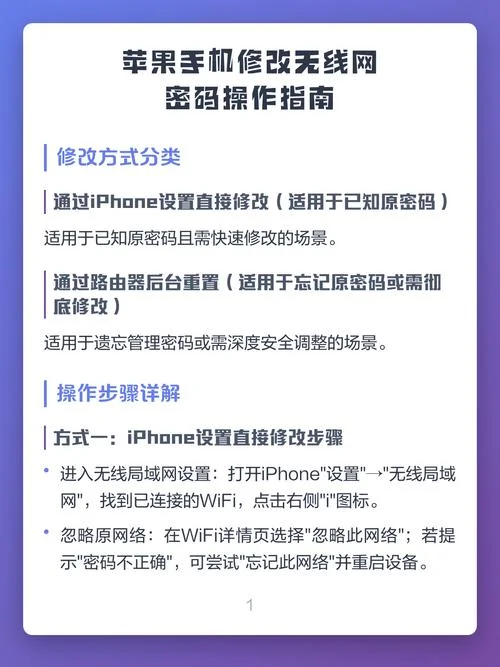
在现代数字化生活中,无线局域网(Wi-Fi)已成为我们获取互联网服务、连接智能家居及移动办公入口。不过,由于家庭环境复杂或设备频繁变动,Wi-Fi 密码被遗忘的情况并不少见。这不仅会导致无法上网,严重时还危及家庭安全,甚至影响他人使用。
面对这种情况,保持冷静并采取正确步骤是解决问题。这篇文章将一套系统性强、操作简单的解决方案,涵盖旧密码验证、强制重置以及设备排查等全方位指南。
核心解决方案:如何找回旧密码
在尝试重置网络前,需确认您是否记得 Wi-Fi 的原始密码。请按照以下步骤操作:
1. 访问路由器管理界面:
使用已连接的电脑或手机,打开浏览器,输入路由器默认的管理地址(为 `192.168.1.1` 或 `192.168.0.1`),默认登录账号/密码是 `admin` 及 `admin` 或 `12345678`(具体视品牌而定)。
2. 查找“密码”设置:
在登录界面或管理后台中,寻找“无线设置”、“网络设置”或“SSID 设置”选项,点击后选择“修改”或“重置密码”。
3. 输入旧密码:
若记得旧密码,请直接输入;若尚未掌握旧密码,请继续执行下一步的强制重置流程。
快速重置:找回所有 Wi-Fi 密码(推荐方案)
若您的旧密码已遗忘,或者忘记了一部分,最稳妥的方法是执行强制重置。此方法无需猜测旧密码,可一次性恢复所有网络配置。
操作步骤:
1. 物理切断电源:
找到路由器电源插头,拔掉电源。
2. 等待断电:
等待至少 1 分钟,确保路由器完全断电(这是重置步骤)。
3. 恢复供电:
将插头插回电源插座。
4. 等待重启:
路由器会自动重启。只需等待 30 秒 至 2 分钟。此时,所有 Wi-Fi 名称(SSID)和密码将默认重置。
5. 重新连接:
重启后,请在笔记本或手机上重新扫描并连接 Wi-Fi,输入新设置的密码即可。
⚠️ 注意事项:
儿童保护功能:大多数现代路由器(如华硕、TP-LINK、网件)都启用了“儿童锁定”功能。如果路由器支持,请务必在重置前手动关闭该功能,否则设备将无法连接。
网络适配器重置:操作完成后,若网络仍无法连接,请在设备设置中进入“网络连接” -> “重置网络适配器”,选择“重置”后重启设备。
数据备份与风险警示
在执行重置操作前,请一定留意以下数据安全事项:
| 项目 | 说明 | 关键点 |
|---|---|---|
| 紧要文件 | 确保电脑、手机、智能家居设备中保存了关键文档、照片和文件。 | 重置前建议导出到本地硬盘或云存储。 |
| 云端同步 | 确认微信、钉钉、邮箱等应用的同步状态。 | 部分应用无法自动同步,需手动登录。 |
| 智能家居 | 连接过的摄像头、智能灯泡、空调等设备。 | 建议提前通过 App 实施固件升级,确保稳定性。 |
| 儿童设备 | 孩子采用的平板电脑、绘本机等。 | 确保已关闭“儿童锁定”功能,以免误连。 |
数据迁移指南:连接新网络后如何恢复数据
完成重置并连接新 Wi-Fi 后,您会遇到“数据丢失”的担忧。下面呢是针对不同场景的数据恢复策略:
电脑数据恢复
Windows 系统:点击“此电脑” -> “还原” -> “还原所有更改” -> “移动” -> “完成”。 macOS 系统:点击“恢复” -> “移动” -> “完成”。 iOS/Android:进入手机设置 -> 通用 -> 传输或还原 iPhone/Android -> 数据传输/同步。照片与视频
若照片存储在云端(如 iCloud, 网易云,百度网盘),可直接从云端下载。 若存储在本地硬盘,请检查硬盘健康状态,必要时进行全盘扫描修复。系统自带数据
微信/钉钉:登录新设备后,进入小程序或 App 首页,点击头像进入“消息”或“通讯录”,通过“重新连接”功能恢复聊天记录。 邮件:登录邮箱客户端,从文件夹列表中选择“文件夹” -> “还原”,将数据复制回邮箱。 日历/任务:进入设置 -> 通用/系统管理 -> 日历/任务,选择“恢复”或“同步”。常见问题排查
假如重置后仍无法上网或形成其他问题,请尝试以下排查:
1. IP 地址冲突:
在路由器后台将电脑 IP 地址手动设置为"1.1.1.1"(DHCP 自动),或尝试更改静态 IP(如 192.168.0.100)。
2. MAC 地址绑定:
部分路由器区分了 Guest(访客)网络和主网络。请确保您的设备属于主网络,若被误绑至访客网络,需手动断开后重新添加。
3. 固件过旧:
登录路由器后台,查看固件版本。若较低,建议升级至最新版本以修复已知安全漏洞。
4. 设备未添加:
重启路由器后,在设备设置中点击“添加设备”,选择"Wi-Fi 网络”,系统会自动扫描并识别新网络。
忘记无线网密码虽然令人头疼,但只要掌握上面这些重置技巧和备份策略,绝大多数问题都能迎刃而解。保护家庭网络安全的“定期重置”与“数据备份”的双重防线。
小贴士:建议您在每次重置路由器前,在手机端安装一个“路由器管理 App",这样能更直观地看到网络状态,避免遗漏任何设置项。
希望这篇文章能清晰的指引,助您快速恢复网络通畅,享受便捷的网络生活!




