
深度解析 Mac Mini:从入门小白到高效生产力工具的全方位指南
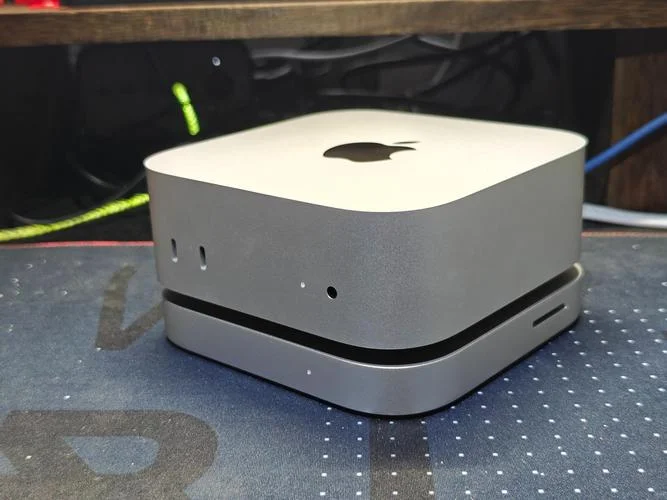
在 Apple 生态系统中,Mac Mini 无疑是最为“隐形”却最具代表性的产品之一。它没有庞大的机身,却承载着强大的计算能力,是很多的设计师、开发者、音频爱好者以及远程办公者的理想伴侣。不过,面对市场上繁杂的配置方案和差异化的性能表现,很多的用户在询问:"Mac Mini 怎么用?”。
系统架构、选购逻辑、核心功能及实用技巧四个维度,为您深入解读 Mac Mini 的开启之道,助您在这个小巧的盒子中释放无限潜能。
架构揭秘:为什么我们的电脑这么小?
要正确使用 Mac Mini,必须理解其硬件架构。与其他消费级笔记本不同,Mac Mini 采用的是传统的“台式机底座 + 独立主板”设计。
超级芯片 (Super Chips):它是 Mac Mini 的大脑,负责处理逻辑运算。2021 年发布的 M1 芯片到最新的 M3 Max,性能均处于同级最强水平,但体积却比同等性能的处理器要小得多。
内存 (RAM):目前标准版标配 8GB,专业版提供 16GB。更多内存意味着更高的多任务处理能力。
存储 (Storage):支持 SSD,M1 起即可达到 2TB 的惊人容量,足以存储数十万行代码或大量高清视频素材。
网络接口:保留了多种接口,包括 Thunderbolt 4/3(用于外接显示器和高速存储)、网口(用于连接打印机或摄像头)以及 USB-C(用于充电和连接外设)。
数据说明表:主流配置对比
| 配置参数 | 入门款 (M1) | 专业款 (M1 Pro/Max) | 入门款 (M2) | 专业款 (M2 Max) |
|---|---|---|---|---|
| 处理器 | Apple M1 | Apple M1 Pro / M1 Max | Apple M2 | Apple M2 Max |
| GPU | Integrated (核显) | 10-core Graphics | Integrated (核显) | 10-core Graphics |
| 内存 | 8GB | 16GB | 16GB | 32GB |
| 存储 | 512GB/1TB SSD | 1TB/2TB SSD | 512GB/1TB SSD | 1TB/2TB SSD |
| 屏幕 | 6.2" Retina Display | 14" ProMotion (60Hz) | 6.2" Retina Display | 14.2" ProMotion (120Hz) |
| 重量 | ~1.09 kg | ~1.18 kg | ~1.09 kg | ~1.28 kg |
| 适用人群 | 学生、轻量办公、影音爱好者 | 专业设计、视频编辑、重度游戏 | 进阶用户、远程办公、影音爱好者 | 重度创作者、专业游戏玩家 |
选购指南:如何根据您的需求选择?
"怎么用"的步是“选什么用”。由于 Mac Mini 在价格上极具竞争力,但性能差异巨大,下面呢是根据不同应用场景的推荐路径:
学生党与远程办公 (学生党首选)
推荐配置:M1 芯片 8GB 内存 + 512GB 存储。 核心优点:价格亲民,续航能力强(可连续工作 12 小时),屏幕护眼,接口丰富(支持外接显示器)。 使用建议:对于写论文、做 PPT、轻度剪辑视频的学生来说,M1 芯片完全足够,且性能释放极佳。视频编辑与音频后期 (专业需求)
推荐配置:M1 Pro/Max 或 M2 Max,16GB+ 内存。 核心优势:强大的图形处理能力,支持 ProRes 编码,iMovie 功能丰富。M2 芯片版本在色彩准确性和多任务处理上表现更稳定。 运用建议:如果涉及 4K/6K 视频剪辑或大量音频文件管理,务必选择带 Pro 版本芯片的机型。游戏玩家
推荐配置:M1 Pro/Max 或 M2 Max,32GB+ 内存。 核心特长:强大的图形渲染能力,支持 Ray Tracing 和 DLSS 3。 使用建议:M1 Pro/Max 在性能释放上优于 M2 Max,且价格更透明,是游戏玩家的首选。极简主义者
推荐配置:单功能 M1 或 M2 芯片,64GB SSD。 核心长处:极致简约,无风扇噪音,仅保留屏幕和基本网络功能。 使用建议:适合喜欢极简桌面风格,不希望电脑占用过多空间的用户。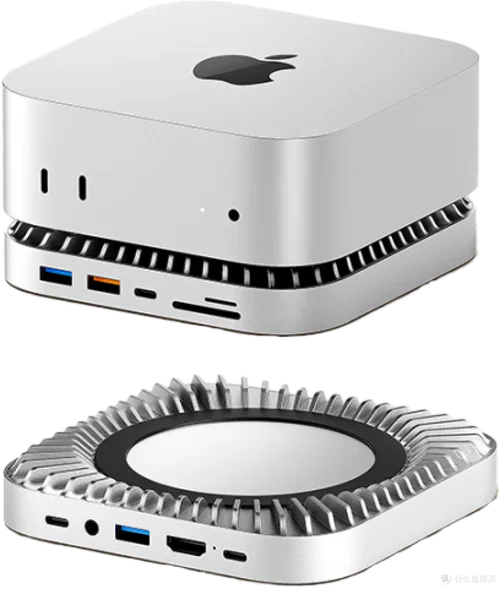
深度使用指南:如何发挥最大效能?
Mac Mini 的“好用”不仅在于买了什么,更在于如何操作。以下是几个提升体验技巧:
电源管理:让机器“睡眠”更久
Mac Mini 默认采用 USB-C 充电,续航能力远超人类预期。 优化技巧:在系统设置中,将“电源模式”设置为“优化电池寿命”,并设置为“关闭显示器”。这样在后台任务完成、无键盘输入时,机器会自动进入深度休眠,可连续工作 12 小时以上。 数据:使用 M1 芯片的 Mac Mini,在关闭显示器且无键盘操作的情况下,续航可达 12 小时;开启显示器则约为 9 小时。多显示器与扩展坞 (EAS)
虽然机身很小,但接口丰富。 连接形式:直接通过 USB-C 线连接显示器,或采用 Apple 官方的扩展坞(如 USB-C 转 HDMI 或 USB-C 转 Mini 杜比音频)。这能让你连接 4K 显示器和 27 寸显示屏,打造沉浸式工作区。 注意:需确认扩展坞的带宽是否满足你的分辨率需求( M1/M2 芯片支持 60Hz @ 4K,部分扩展坞支持 120Hz 但需确认线材)。系统维护:保持“新机”体验
定期清理:虽然 M 系列芯片发热量低,但积灰会影响散热。建议每 6 个月进行一次清理,使用压缩空气罐或软毛刷。 更新固件:系统内置了最新的驱动,但定期检查 macOS 更新能确保硬件(特别是 GPU 驱动)获得最新优化。外设兼容性
Mac Mini 是连接各种设备的枢纽。 键盘:推荐使用 Apple 官方键盘或支持 Mac Mini 的方键盘(如 Kinesis),确保信号传输稳定。 鼠标:支持 Apple Precision Mouse 或无线蓝牙鼠标,均可通过 USB-C 连接。 摄像头:支持高清摄像头(如 Logitech C920 或苹果自带摄像头),实现远程视频会议的高清画质。常见问题解答 (FAQ)
Q: Mac Mini 比 MacBook Air 便宜,为什么还要买?
A: 不是因为价格,而是由于形态和生态的互补。MacBook Air 有键盘但无屏幕,无法外接显示器;而 Mac Mini 有屏幕但无键盘。两者结合,正好覆盖了“移动办公”和“桌面生产力”的所有场景。,Mac Mini 的存储扩展性更强(支持外接硬盘),且价格比同配置 MacBook Air 更透明、更具性价比。
Q: 二手 Mac Mini 值得买吗?
A: 二手市场存在风险。建议优先选择苹果官网或授权渠道购买的 1 年/3 年保修机。如果购买二手,务必检查电池健康度(建议 85% 以上)和主板是否有过热保护痕迹。对于非核心用户,维修成本高于新机价格。
Q: 能否升级内存或硬盘?
A: 可以,但需动手能力。
内存:支持非易失性内存 (NVRAM),但刷新频率较低,不建议升级。
硬盘:支持 M.2 NVMe 插槽,部分机型支持升级至 2TB。建议购买大容量 SSD 替换老硬盘,以获得更快的读写速度。
Mac Mini 不仅仅是一台电脑,它是现代移动办公的基石。从 M1 的流畅到 M2 的极致性能,从 12 小时的超长续航到充足的扩展接口,它完美解决了“小而美”的需求。
无论您是追求效率的学生,还是痴迷创意的设计师,Mac Mini 都能坚实的计算基础。记住,正确采用它的匹配配置、善用扩展,并关注电池与系统维护。让这台小小的机器,成为您数字生活中最得力、最得手的伙伴。




