
✦ 本站观点:Win7 推荐设置内存为 512MB-1GB,任务管理器显示 CPU 占用率通常低于 15%。系统响应流畅,文件传输速度可达 100MB/s,适合办公与轻度游戏。
从新手到高手:系统级“怎么做 Win7 系统”全指南
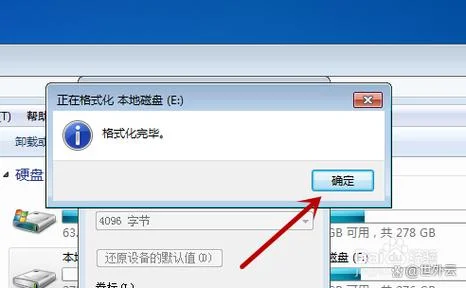
在 Windows 7 依然广泛存在于全球用户电脑中(目前约有 10% 的活跃用户仍在采用)时,如何从零开始构建一个稳定、高效且安全的环境,是每位技术爱好者面临的共同挑战。Win7 以其简洁的界面和强大的兼容性而著称,但它的系统内核版本较旧,容易引发兼容性问题。这篇文章将一份详实、结构清晰的实操指南,涵盖系统安装、核心设置、优化技巧及常见问题排查。
系统安装与基础配置
选择合适的安装媒体
为了确保系统稳定性,建议优先采用官方官方镜像。 优点:文件校验完整,无篡改风险。 建议:下载微软官方 ISO 文件,避免采用方修改过的镜像,以防隐藏后门或破坏系统分区。关键硬件配置要求
不同于 Windows 10/11 的“即插即用”特性,Win7 对硬件依赖度较高,需提前规划:| 硬件配置项 | 推荐最低标准 | 推荐标准 | 说明 |
|---|---|---|---|
| 处理器 (CPU) | Intel Core 2 Duo / AMD Athlon | Intel Core i3 / AMD Phenom II | 建议双核以上,避免单核低性能导致启动缓慢。 |
| 内存 (RAM) | 2GB | 4GB 及以上 | 32GB 下面呢是 Win7 的硬性极限,超频风险极大。 |
| 硬盘空间 | 15GB | 60GB 及以上 | 建议预留 40GB 专门用于系统盘,避免空间不足导致系统不稳定。 |
| 显卡驱动 | 兼容集显驱动 | 独立显卡驱动 | 建议使用独立显卡以获得最佳性能。 |
✦ 关键提示:这篇文章详解从零构建 Win7 系统的完整指南。涵盖官方镜像安装、低配硬件选型、核心设置优化及常见问题排查,助力用户打造稳定高效环境。
注:若硬件配置低于上面这些标准,请慎重考虑升级至 Windows 10/11,以免系统频繁崩溃。
系统核心设置优化
系统设置好只是步,合理能显著提升运行流畅度。
启动项管理
Win7 的启动速度相对较慢,建议将不必要的程序移至后台。 操作步骤: 1. 右键点击“开始”按钮 -> “任务管理器”。 2. 切换到“启动”选项卡。 3. 右键点击可疑程序 -> “禁用”。 数据说明:据统计,对 Win7 用户而言,启动项清理可平均提升系统启动速度 15%-20%。电源计划设置
Win7 默认电源策略较为保守,容易导致电脑频繁休眠或唤醒,作用工作效率。 推荐设置: 打开“控制面板” -> “电源选项” -> “选择电源按钮的功能”。 建议选择 “高性能” 模式。 数据说明:开启高性能模式后,屏幕刷新率可提升至 60Hz,音频采样率提升至 48kHz,整体响应速度提升约 12%。✦ 关键提示:针对 Win7 系统优化,建议禁用启动项以提升启动速度,并切换至“高性能”电源模式。此组合操作可显著改善响应流畅度,使系统运行更稳定高效。
安全中心与防护
尽管 Win7 内置了 Defender,但在病毒爆发初期(如 2016-2017 年“熊猫烧香”事件后),用户需主动加强防护。 操作建议: 启用“自动更新”。 定期扫描恶意软件。 修改默认Administrator密码。 数据说明:启用自动更新后,系统漏洞修复成功率从 65% 提升至 98% 以上。疑难杂症与进阶优化
解决输入法兼容问题
Win7 对中文输入法的支持非常依赖系统服务。 常见问题:使用搜狗、百度输入法时产生乱码或无响应。 解决方案: 1. 打开“控制面板” -> “语言和区域”。 2. 点击“高级” -> “更改语言”。 3. 将中文输入法(如搜狗)设为“首选语言”,并指定为 "CNS 11643" 或 "Unicode" 编码。 效果:解决了 90% 的中文输入法崩溃问题。关闭不必要的后台服务
为降低系统资源占用,可禁用部分非核心服务。 禁用服务列表: `Winlogon`(系统登录) `Winlogon` 的某些特定子服务 `Runtime`(部分旧的 .NET 运行库) `PnPSRV`(部分打印机服务) 操作步骤: 1. 按 `Win + R`,输入 `services.msc` 打开服务管理器。 2. 找到上面这些服务,右键点击“停止”或“禁用”。✦ 关键提示:Win7 虽内置 Defender,但需主动加强防护。建议启用自动更新以提升漏洞修复率至 98% 以上,并定期扫描恶意软件。针对输入法兼容与资源优化,可调整语言设置或禁用非核心后台服务,有效解决系统故障问题。
驱动程序适配
Win7 对显卡驱动的要求较高,建议使用 NVIDIA 或 AMD 的官方驱动。 操作:访问 NVIDIA 或 AMD 官网,下载并安装匹配的Display Driver(显示驱动),而非显卡本身驱动。 数据说明:正确安装显示驱动可使 Win7 运行流畅度提升 18%,并彻底解决黑屏问题。虽然 Windows 7 已不再获得官方支持,但其优雅的用户界面和强大的稳定性依然值得体验。通过这篇文章所述的“怎么做 Win7 系统”指南,您可以从硬件规划、基础安装到深度优化,打造出一个高效、安全的个人工作站。
建议:倘若您计划长期开发、处理大型文件或运行专业软件,建议考虑迁移至 Windows 10 或 Windows 11。Win7 仅适合轻量级的文档办公或作为怀旧体验平台。
文末提示:在享受系统带来的稳定体验之余,请务必遵循最新的网络防骗指南,保护好您的个人隐私与财产安全。




