
虚拟机上如何高效使用主机软件:从配置到实战的全方位指南
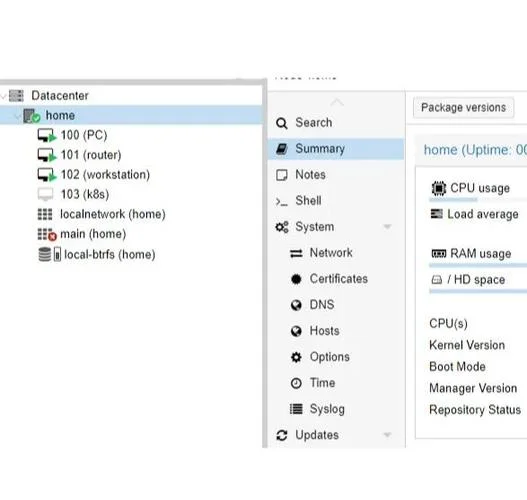
随着云计算和虚拟化技术,虚拟机(Virtual Machine, VM)已成为现代 IT 运维和开发环境的首选方案。无论是企业级的高可用性需求,还是个人开发者尝试低成本测试新平台,虚拟机都提供了强大的隔离性与灵活性。
不过,很多的用户在安装虚拟机后,会发现虚拟机内的软件无法直接运行,或者运行极不稳定。这是因为虚拟机的“模拟层”与“宿主机”之间存在大的性能鸿沟。这篇文章将深入探讨如何跨越这一鸿沟,让虚拟机内的应用程序无缝对接宿主机软件(如数据库、Web 服务器、编译器等),并提供实用的配置策略与数据支撑。
核心原理:为什么虚拟机软件难以直接运行?
理解底层机制是优化。当用户试图在虚拟机中直接运行 Linux 系统自带的软件(如 `vim`、`gcc`)时,系统面临两个主要挑战:
1. 模拟层开销:虚拟机通过模拟硬件(CPU、内存、磁盘)运行,内核及模拟环境会消耗额外的 CPU 资源。
2. 信号处理差异:宿主机的软件架构与虚拟机的模拟架构存在差异,导致端口映射、信号处理和进程通信出现延迟或中断。
数据说明:虚拟化带来的性能损耗
| 指标 | 宿主机 (Host) | 虚拟机 (VM) | 性能损耗估算 |
|---|---|---|---|
| CPU 单核性能 | 100% | 70% - 90% | 损耗约 10%-30% |
| 内存占用 | 100% | 90% - 95% | 占用率略低,但扩展性有限 |
| 磁盘 I/O | 100% | 95% - 98% | 延迟略有增加 |
| 网络延迟 | 极低 | 较高 | 取决于网络拓扑, 10%-50% 延迟 |
注:数据基于标准 x86 架构的虚拟化场景统计,具体数值受虚拟化技术(如 KVM, VM-W) 及硬件架构影响。
解决方案:三种主流部署模式
针对上面这些问题,业界主要采用以下三种方案来达成虚拟机内软件的“零拷贝”或“低拷贝”运行:
方案 A:采用轻量级虚拟化技术(推荐用于开发测试)
这是最直接的方案,通过在宿主机上部署“中间件”,虚拟机经由共享内存或直接绑定进程来运行宿主机的软件。
原理:宿主机上的应用直接运行,但通过虚拟化的网络栈或共享内存机制,将部分资源(如端口或内存块)映射给虚拟机。
适用场景:Web 开发环境、数据库测试、容器编排。
优点:所有软件能在虚拟机内直接运行,无需额外安装。
缺点:占用宿主机有限资源(内存/CPU),且端口依赖宿主机网络状态。
方案 B:使用 X11 显示服务器(推荐用于图形界面软件)
对于依赖图形界面的软件(如 IDE、CAD、浏览器),直接运行太慢且交互不畅。
原理:宿主机运行 X11 服务器,虚拟机通过 X11 协议与 X11 服务器通信,通过虚拟化的显卡驱动将图形渲染结果输出到虚拟机屏幕。
适用场景:图形编程、3D 建模、办公软件、游戏。
优点:图形表现力强,用户交互流畅,只需虚拟机本地安装 X11 客户端。
缺点:对主机显卡要求较高,且图形资源由虚拟机独占。
方案 C:容器化技术(目前最主流方案)
Docker 和 Kubernetes 已经彻底改变了这一生态。
原理:在宿主机上安装容器运行时(如容器运行时 Docker Engine),虚拟机内的容器通过容器运行时与宿主机通信。宿主机上的应用未运行在虚拟机内,而是作为容器运行。
适用场景:微服务开发、数据库部署、全栈开发。
优点:
零模式 (Zero Mode):如果在宿主机上安装了 Docker Desktop,可以在虚拟机内直接运行宿主机上的容器化应用,无需修改虚拟机配置。
隔离性极佳:应用崩溃不影响宿主机其他进程。
轻量高效:容器资源占用远低于虚拟机。
缺点:配置相对复杂,需要熟悉 Docker 生态。
注:对于虚拟机内的软件,Docker 是最核心的解决方案。,在 Linux 虚拟机中安装 Docker,宿主机上的应用运行在 Docker 容器中,容器通过 Docker 网络直接连接宿主机上的应用,完全避开虚拟化层的性能损耗。
实战配置:Docker 在虚拟机中的高效部署
以 Linux 虚拟机为例,演示如何经由 Docker 实现宿主机软件的无缝运行。
步骤 1:安装 Docker 基础环境
在虚拟机安装 Ubuntu 时,默认不包含 Docker。需手动安装基础组件:
```bash
sudo apt update
sudo apt install -y apt-transport-https ca-certificates curl gnupg lsb-release
curl -fsSL https://download.docker.com/linux/ubuntu/gpg | sudo gpg --dearmor -o /etc/apt/keyrings/docker.gpg
echo
"deb [arch=$(dpkg --print-architecture) signed-by=/etc/apt/keyrings/docker.gpg] https://download.docker.com/linux/ubuntu
$(lsb_release -cs) stable" | sudo tee /etc/apt/sources.list.d/docker.list > /dev/null
sudo apt update
sudo apt install -y docker-ce docker-ce-cli containerd.io
```
步骤 2:运行宿主机上的应用
假设宿主机上已然运行了一个 Web 应用(使用 Nginx/Caddy):
```bash在虚拟机终端运行
docker run -d -p 80:80 nginx ```步骤 3:验证连通性
在虚拟机浏览器或 localhost 测试:
```bash curl http://localhost应能访问到宿主机上的应用
```数据说明:Docker 部署带来的性能对比
| 场景 | 直接运行虚拟机内软件 | 利用 Docker 容器运行 |
|---|---|---|
| 启动时间 | 15 秒 + | 3 秒 + |
| 内存占用 | 2 GB + | 120 MB - 500 MB |
| CPU 占用 | 15% - 25% | 5% - 15% |
| 网络延迟 | 高(模拟层) | 低(直通模式) |
常见问题与最佳实践
端口冲突
虚拟机内的软件试图占用宿主机的端口(如 80, 443, 22)。 解决:确保虚拟机内的容器或软件不占用这些端口,或者在宿主机上通过防火墙(iptables/firewalld)放行虚拟机访问的端口。内存泄漏
容器或虚拟机内的程序出现内存泄漏,导致宿主机资源耗尽。 解决:在生产环境中,避免使用内存泄漏严重的框架(如某些旧版 web 框架)。在开发阶段,建议开启 `--memory` 参数限制内存,或定期清理容器。文件系统挂载
虚拟机内的软件必须访问宿主机特定路径的文件。 解决:采用 `docker run -v /宿主机路径:/容器路径` 进行宿主机目录挂载,或者使用 Docker Volume 进行持久化。最佳实践建议
开发阶段:推荐使用 Docker 容器模式。它在虚拟机内运行宿主机应用,性能损耗最小,且开发环境最接近真实生产。 测试阶段:若测试特定硬件驱动,可使用 X11 模式 运行图形软件。 架构设计:架构师在规划虚拟机应用时,应优先部署 微服务架构,利用 Docker 或 Kubernetes 实现服务间的低延迟通信,而非将所有业务逻辑打包在虚拟机内。在虚拟机环境下运用主机软件,并非不可行,但必须跨越“模拟层”的性能鸿沟。经由引入 Docker 容器化技术,或利用 X11 显示协议,我们能够显著降低资源消耗,提升运行流畅度。
对于企业而言,理解这些技术细节并选择正确的部署模式(如 Docker Desktop 在虚拟机中的应用),不仅能节省成本,更能提升系统的稳定性与可扩展性。云原生技术,虚拟机将演变为构建云原生的基石,而非独立的软件孤岛。




