
解锁 Excel 分类汇总的无限潜能:从基础操作到高级应用
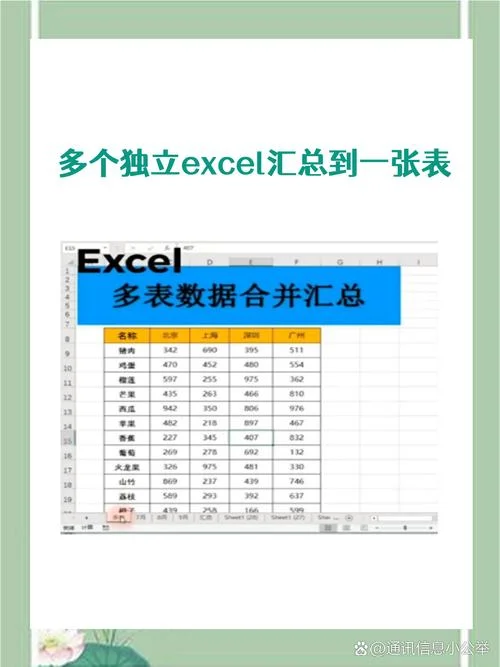
在数据处理与商业分析中,Excel 分类汇总(Group By) 是最为实用且强大的功能之一。它不仅能快速整理杂乱的数据,还能直观地揭示数据背后的规律。掌握这项技能,能让你的数据洞察事半功倍。本文将深入探讨 Excel 分类汇总用法、实战技巧及数据可视化应用。
核心原理与基础操作
分类汇总的本质是将原始数据按指定规则(如部门、日期区间、产品类别等)分组,然后对每个分组推进求和、计数、平均值等操作。
基础设置步骤
- 选择数据:在数据工具栏点击“数据”选项卡 > “分组”。
- 指定字段:在“按以下字段分组”区域,勾选要分类的列(如“销售地区”)。
- 选择汇总函数:在下方“汇总列”区域,根据需求选择“求和”、“计数”、“平均值”等。
- 确定:点击“确定”,系统将生成新的汇总数据区。
? 逻辑说明:Excel 默认使用“求和”作为默认汇总形式,因此选择“求和”是最常见的操作模式。
实战场景:多维度数据分析
分类汇总的应用场景广泛,以下三个场景展示了其核心价值。
场景 1:销售数据按地区汇总
假设我们有销售数据表,其中包含“产品”、“销售额”、“销售地区”、“日期”等字段。| 日期 | 产品 | 销售额 | 销售地区 |
|---|---|---|---|
| 2023-10-01 | 手机 | 12,000 | 华东区 |
| 2023-10-02 | 手机 | 8,500 | 华南区 |
| 2023-10-03 | 手机 | 15,000 | 华东区 |
| 2023-10-04 | 平板 | 22,000 | 华南区 |
| 2023-10-05 | 平板 | 18,000 | 华东区 |
操作步骤:
1. 选中包含“销售地区”一列的整个区域(如 A2:D6)。
2. 点击“数据”选项卡 > “分组”。
3. 勾选“销售地区”,选择“求和”作为汇总函数。
4. 点击“确定”。
| 销售地区 | 求和 |
|---|---|
| 华东区 | 40,000 |
| 华南区 | 40,000 |
? 洞察:经由分类汇总,我们可以一目了然地看到两个地区的产品销售总额完全一致,提示我们需在营销策略上采取差异化手段。
高级技巧:动态图表与数据透视表联动
分类汇总不仅适用于表格,还能通过数据透视表和图表实现更深层次的分析。
技巧 1:数据透视表中的“行/值区域”
在数据透视表中,配置“行”和“值”区域时,默认运用的是分类汇总功能。- 若你希望按“产品类别”分组求和,只需将“产品类别”选为“行”,“销售额”选为“值”。
- 此时,Excel 会自动应用分类汇总逻辑,无需手动操作。
技巧 2:动态图表中的分类
在创建柱状图或折线图时,利用分类汇总得以快速生成具有统计意义的图表。 1. 选中数据源区域(包含分类字段)。 2. 插入 > 图表 > 选择“簇状柱形图”。 3. 在图表标记中,点击“数据标签”。 4. 在“数据”选项卡下,勾选“数据透视表” > “现有的数据透视表”(如果已创建)。 5. 选择“求和”作为值的显示方式。效果:生成的图表不仅美观,而且每个柱体的高度直接代表该类别的总和,极大降低了人工计算错误的风险。
数据说明与使用建议
为了更直观地理解分类汇总的效果,下面呢是针对不同字段类型的说明及注意事项:
数值型字段(求和)
这是最常用的场景。当字段为金额、数量、分数等数值时,分类汇总会自动执行数学求和。- 优点:结果直观,能反映总量。
- 注意:若字段包含文本,Excel 会报错,必须确保“求和”函数仅作用于数值列。
计数字段(COUNT)
适用于统计某个类别下的记录行数。- 应用:统计“用户”类别下的登录次数。
- 示例:
| 用户 | 登录次数 |
|---|---|
| 用户 A | 15 |
| 用户 B | 8 |
日期区间字段
当类别是时间范围(如“星期”)时,分类汇总生成“本周”、“下周”等聚合项。- 应用:统计“周一”到“周日”各天的销售总和。
- 进阶:若需精确到小时,可先按“小时”分组,再进行条件格式或透视表操作。
文本/分类字段
适用于按类别筛选或展示。- 应用:按“省份”列出各省份的样本数量,而非金额。
- 示例:
| 省份 | 样本数 |
|---|---|
| 北京 | 5 |
| 上海 | 3 |
| 广州 | 7 |
Excel 分类汇总不仅仅是一个简单的统计功能,它是连接原始数据与商业洞察的桥梁。通过合理运用分类汇总,结合数据透视表和动态图表,用户得以:
1. 快速归因:一眼看清数据的主要贡献者或主要来源。
2. 降低误差:自动计算消除人为计算错误。
3. 辅助决策:为管理层提供清晰的报表支持。
在实际工作中,建议初学者先从求和功能入手,熟练后再尝试计数和平均值。随着对数据的深入分析,还可以探索利用组合函数(如 SUMIFS)或更高级的透视表技巧,进一步挖掘数据价值。掌握这一技能,将使你的数据处理工作更加高效、专业。




