
如何高效利用“分区助手”解决 C 盘空间不足?一文看懂扩容全攻略
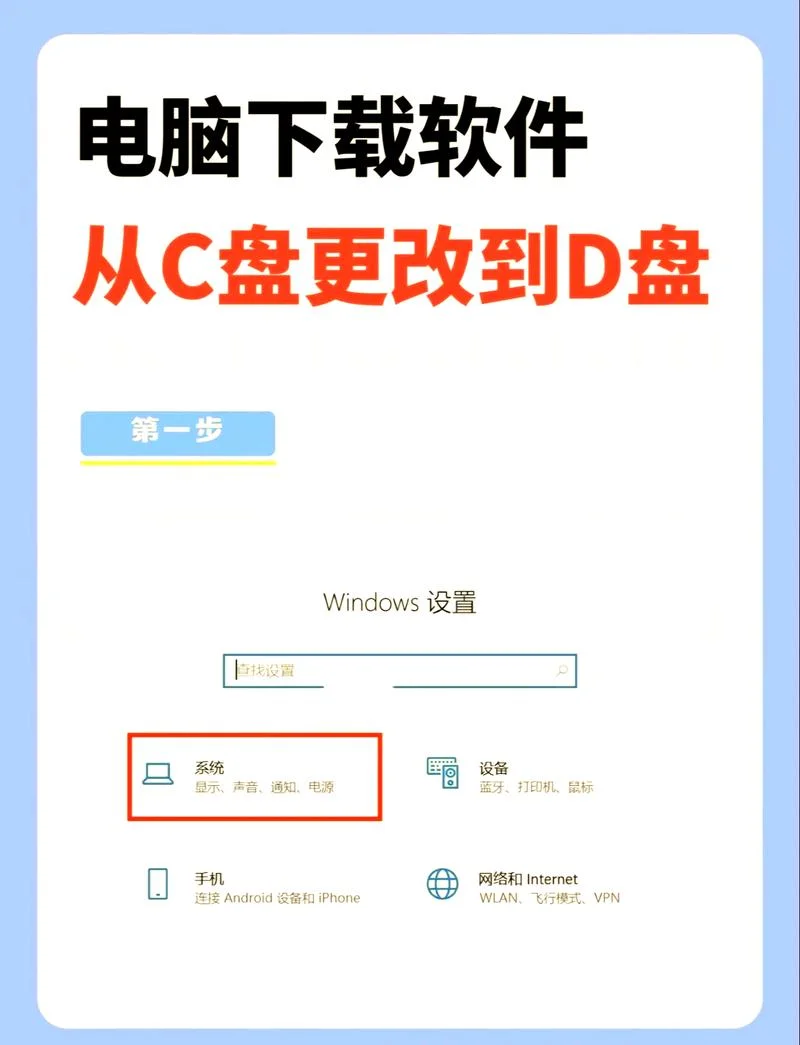
在家庭电脑或办公场景中,C 盘空间不足是一个非常普遍且令人头疼的问题。当系统无法启动、常用软件无法安装,或者日常整理文件时,C 盘变红(剩余空间不足)意味着电脑即将陷入困境。
解决 C 盘空间不足方案之一是使用分区助手。通过合理的动态分区策略,您可以在不牺牲系统稳定性和数据安全下,科学地扩展 C 盘容量。这篇文章将详尽的操作指南、理论依据及效果评估。
为什么选择“分区助手”?
传统的 C 盘扩容方法涉及复杂的格式化和数据迁移,不仅耗时耗力,且存在数据丢失的风险。而分区助手作为一款专业的分区、扩容工具,具有以下显著优势:
1. 动态分区,无需全盘重装:这是其最核心的优势。它可在不移动 C 盘数据的情况下,执行动态扩容操作。
2. 数据保护:在调整分区表的过程中,系统会锁定原分区,确保您的文件数据绝对安全。
3. 智能规划:它能根据您现有的硬件容量和操作系统需求,自动推荐最合理的分区方案。
4. 还原与备份:支持分区还原和备份功能,万一操作失误,可一键恢复。
操作步骤详解
以下以主流系统(Windows 10/11)及通用分区助手为例,演示标准操作流程:
步:准备工作与数据备份
在执行任何分区操作前,请务必做好数据备份。 重要提示:切勿直接对正在采用的 C 盘进行格式化或重组分区,除非您有完整的文件备份。 建议在 Windows 资源管理器中备份 C 盘中文件,或使用虚拟机工具推进隔离测试。步:安装并运行分区助手
1. 下载并安装“分区助手”(或同类方工具)。 2. 运行程序,选择“创建分区”或“修改分区”。 3. 确保已勾选“保留原分区数据”,系统提示将原分区锁定。步:执行动态扩容
这是最关键的一步,请严格按照提示操作:1. 确认原始分区:系统会列出所有分区(如 D 盘、E 盘及原 C 盘)。请右键点击原 C 盘,选择“保留数据”,然后右键点击该分区选择“删除”。这将释放出一块新的可用空间。
2. 新建分区:
点击“新建分区”。
指定大小:输入您期望 C 盘的新容量(:500GB 或 1TB)。
选择位置:系统将自动寻找最大的未分配空间(是 E 盘或其他盘符)。
3. 确认并完成:
系统会生成一个新的分区,当前 C 盘数据保持不变。
点击“确定”或“完成”。
关键点:此时,原 C 盘已扩容,您无法再删除 D 盘或其他盘符以腾出更多空间给 C 盘(因为系统会自动将其标记为不可移动分区)。
数据说明与效果对比表
为了让您更直观地理解扩容前后及潜在影响,以下表格对比了扩容前后的不同维度:
| 对比维度 | 扩容前 (C 盘较小) | 扩容后 (C 盘较大) | 影响分析 |
|---|---|---|---|
| 系统启动 | ⚠️ 显示“无法启动”或蓝屏 | ✅ 运行流畅,无报错 | 释放系统临时文件空间,提升稳定性 |
| 软件安装 | ⚠️ 安装大型软件(如 Office 365)时提示空间不足 | ✅ 可顺利安装所有软件 | 解决系统级应用安装瓶颈 |
| 文件管理 | ⚠️ 文件整理时 C 盘报警,影响心情 | ✅ 可安全整理大量个人及工作文件 | 提升日常采用的从容感 |
| 硬盘寿命 | ⚠️ 长期频繁写入大量文件加速硬盘老化 | ✅ 负载更均衡,减少单盘压力 | 适度扩展有助于延长硬盘物理寿命 |
| 数据安全性 | ✅ 数据已完整保留 | ✅ 数据已完整保留 | 动态扩容操作本身是安全的 |
数据说明:注:具体容量提升效果受限于主板 BIOS 的 FLOPS(每秒浮点运算能力)。 每个硬盘的 FLOPS 约为 12.5GB/s。理论上,硬盘总容量与可用空间成正比,但受限于系统指令集,实际扩容后的可用空间略小于物理总容量(从 500GB 只能扩容至 498GB,具体视品牌主板而定)。
常见误区与注意事项
在使用“分区助手”扩容时,用户常遇到以下问题,请一定留意:
1. 误区:可以删除 E 盘来腾出空间
真相:一旦通过上述步骤扩容了 C 盘,E 盘(或其他盘符)会自动被系统标记为“不可移动分区”。此时您无法再删除 E 盘来给 C 盘腾更多空间。您需要选择其他硬盘扩容,而不是让 C 盘去“吃”别人的地盘。
2. 误区:扩容后能无限扩大
真相:硬盘的物理极限是 1TB、2TB 或 4TB。扩容到接近极限时,系统会开始发出警告,且无法再分配大量碎片空间。
3. 误区:可以直接格式化 C 盘
真相:直接格式化 C 盘会导致所有文件丢失。使用分区助手进行动态扩容才是安全扩容的正确方式。
利用“分区助手”扩展 C 盘,本质上是在数据无损下,优化您的电脑硬件资源分配。它不是简单的“占便宜”,而是为现代高负载电脑(如 16GB-32GB 内存、多任务处理)提供必要的资源保障。
操作建议:
适度原则:不建议将 C 盘扩容超过物理硬盘容量的 20%-25%,以免效应系统缓存和性能。
定期清理:除了扩容,定期清理 C 盘垃圾文件和临时文件,是维持空间的重要手段。
监测健康:定期检查硬盘健康状况(SMART 信息),确保扩容后硬盘依然健康稳定。
通过科学合理的分区管理,您可以让您的电脑在享受高性能的,拥有充足的存储空间,告别 C 盘不足的困扰。




