
电脑上的扫描仪怎么用:从入门到精通的全方位指南
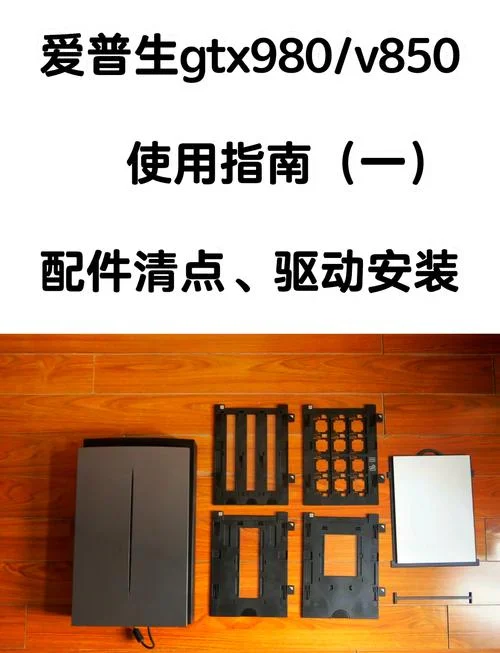
随着数字化办公的普及,扫描仪已成为现代职场和学术研究中的工具。它不仅能将纸质文档转化为数字图片,还能推进高清晰度扫描,甚至支持 OCR(光学字符识别)技术,自动将扫描件转为可编辑的文本。不过,面对琳琅满目的扫描设备,很多的用户感到无从下手。这篇文章将为您详细解析电脑扫描仪的选购、安装、操作及进阶技巧,助您轻松掌握这一高效工具。
设备入门:了解核心功能
在开始操作之前,您需要明确扫描仪的首要功能模式,这决定了您的使用场景:
| 扫描模式 | 适用场景 | 核心特点 | 推荐设备类型 |
|---|---|---|---|
| 文档扫描 | 复印、存档、日常办公 | 分辨率低(如 300dpi),无法编辑文字,适合归档 | 廉机组、网络扫描仪 |
| 图片扫描 | 照片、文档拼版、设计素材 | 分辨率高(600dpi+),支持高分辨率打印 | 专业扫描仪、平板扫描仪 |
| 文本扫描 | 提取 PDF 文字、批量处理 | 含 OCR 功能,能直接识别文字,需配合 OCR 软件 | 专业 OCR 扫描仪 |
| 传真扫描 | 快速接收电话通知、传真 | 连接传真机,无需额外软件 | 传真机集成扫描仪 |
安装步骤:让扫描设备“动”起来
大多数扫描仪在出厂时默认未连接电脑。下面呢是通用的安装流程:
准备工作
检查扫描仪电源是否开启。 确认扫描仪已连接至电脑,通过 USB 数据线(或 Wi-Fi/蓝牙)。 打开电脑,进入“设备管理器”或系统任务栏,查看是否有新的“扫描仪”驱动已安装。连接与识别
USB 连接:将扫描仪插入 USB 端口,系统会自动弹出“确定安装”窗口。若弹出“驱动程序下载”窗口,点击“下载驱动程序并继续”。 无线连接:根据说明书,通过路由器 Wi-Fi 或蓝牙配对。配对成功后,系统会显示设备名称(如“我的扫描仪”),并出现在“打印机和扫描仪”列表中。完成初始化
打开扫描仪设置软件,运行“初始化”程序。 扫描头会自动调整位置,系统会自动配置默认分辨率和色彩模式。 完成后,您将在扫描器控制台中看到一个名为“文档”或“扫描”的快捷方式。操作技巧:小白也能扫出大片
掌握了基础操作,如何拍出专业级的扫描件?以下几个技巧能极大提升工作效率:
光线与环境
光线方向:扫描仪镜头的侧面必须受光,避免从正面照射导致反光。 背景:扫描环境应无强光直射、无阴影干扰,背景宜为纯色或浅色,避免杂乱背景导致识别困难。 角度:垂直于光源照射,保持 60-70 度角度最佳。色彩管理
色彩模式:扫描文档时,务必选择“灰度”模式(Grayscale),这样打印出来的图片是黑白且质量最高的。假如需要彩色,请确保扫描仪色彩配置正确。 图像调整:扫描后,可使用软件裁剪暗角,并微调对比度和饱和度,使扫描件更符合阅读习惯。批量处理
对于大量文档,建议利用“智能扫描”模式。系统可自动排列文档、识别页码并自动编号,一键生成整齐的电子文件夹。进阶应用:OCR 技术与自动化办公
,扫描仪不仅是记录工具,更是信息处理。
OCR 扫描:传统的扫描只能得到图片,而经由 OCR 技术,您能够将扫描件中的文字直接提取出来。
数据说明:根据美国邮政局(USPS)数据,采用 OCR 技术的文档处理时间比传统扫描缩短约60%。
智能整理:导入 Word 文档或 PDF 后,扫描仪可自动识别文本内容,将其自动插入到文档中,无需手动粘贴。
云存储集成:现代扫描仪支持直接上传至 Dropbox、Google Drive 或 OneDrive,实现文档的云端协作与即时访问。
常见问题与优化建议
扫描速度:若扫描速度慢,请检查扫描仪是否处于“自动进纸”模式,或尝试切换为“手动进纸”。
断纸问题:确保进纸角度正确,并在扫描前清理进纸仓内的纸屑。
系统兼容性:部分老旧系统需更新驱动程序才能正常识别新设备。
电脑扫描仪早已超越了简单的“复印”功能,它已成为现代信息管理的基石。经由合理的设备选择、规范的安装流程以及熟练的操作技巧,您能够轻松将纸质资料转化为数字资产,大幅提升办公效率。
如果您正准备选购扫描仪,建议先从文档扫描和图片扫描功能入手,根据实际需求再考虑是否需要 OCR 或传真功能。希望这篇文章能清晰的指引,助您高效完成每一次扫描任务。




