
系统用 U 盘重装指南:从零开始到顺利部署
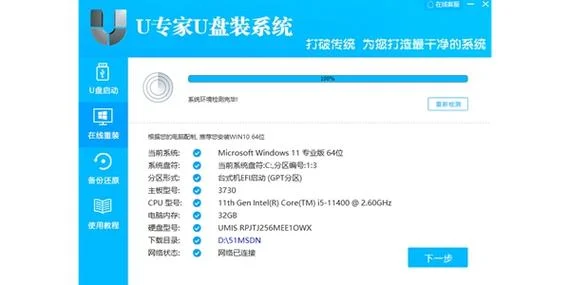
随着硬件老化、系统更新或企业数据迁移需求增加,传统的硬盘重装方案效率低下或风险较高。系统用 U 盘重装(System Reinstall via USB)已成为现代计算机维护中最主流、最便捷的解决方案。本指南将系统梳理重装流程、准备工作、关键注意事项及常见问题,助您快速掌握这一技术技能。
准备工作:旧硬盘与 U 盘
在开始之前,请确保满足以下硬件条件:
1. 旧硬盘:建议使用已格式化或需要重装系统的硬盘(如 C 盘),容量无需过大,但需有剩余空间用于安装。
2. U 盘:
容量要求:建议至少 8GB,推荐 16GB 或以上。容量越大,可存储的系统镜像文件越多,适用性越强。
接口类型:尽量使用 Type-A 接口,兼容性更好;若运用 Type-C 接口,请确认目标电脑是否支持。
清洁度:确保 U 盘表面无灰尘,写入系统前建议用酒精擦拭,防止数据损坏。
3. 电脑系统:必须安装 Windows 或其他目标操作系统,且需具备管理员权限。
核心步骤详解
步:下载系统镜像文件
从官方渠道(如微软官网、联想/戴尔官方下载站)下载对应的 Windows 安装镜像。 注意:下载的文件是 `.ISO` 格式,不是 `.exe` 直接运行版。步:制作 U 盘启动盘(U 盘转 U 盘)
这是最关键的一步,将系统镜像写入 U 盘。1. 选择工具:推荐采用 Rufus(微软官方工具)、BalenaEtcher 或 Windows 自带磁盘管理工具。Rufus 界面直观,功能强大。
2. 选择镜像:点击“选择映像文件”,选择下载好的 `.iso` 文件。
提示:对于专业系统,建议使用企业版镜像;对于家用,普通版即可。
3. 写入 U 盘:
选择 U 盘路径。
重要设置:勾选 "Overwrite existing partitions"(覆盖现有分区),这能确保写入新系统后,原有系统文件被清除,避免安装冲突。
选择写入模式:默认 "Fast" 或 "Full" 即可。
4. 执行写入:点击“开始”,等待进度条走完。此过程只需 10-15 分钟,请勿中途断电。
步:进入系统启动
插入制作好的 U 盘,重启电脑。1. 若 BIOS 设置中有 UEFI 模式,请确保 BIOS 已设置为 UEFI 并关闭 CSM(传统模式)。
2. 按下启动热键(为 F12、Esc 或 Del),在启动菜单中选择 USB 设备 或 U 盘启动。
3. 系统将从 U 盘加载并进入安装界面。
安装过程与关键技巧
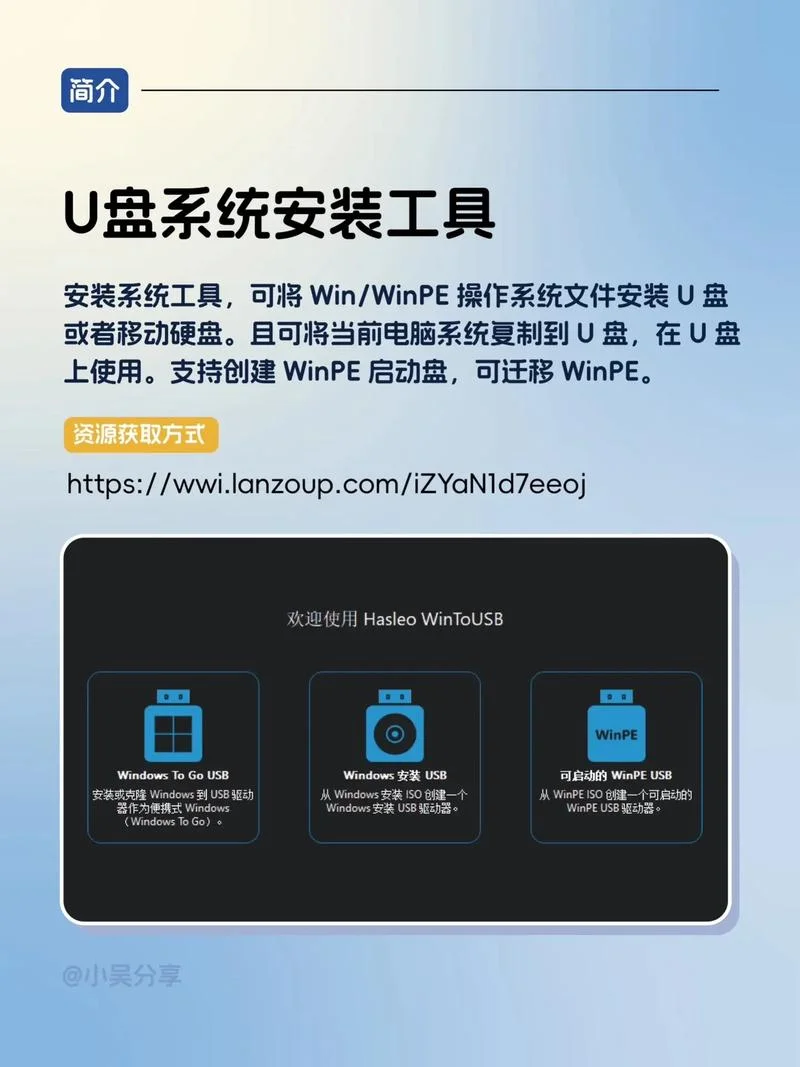
| 步骤 | 操作内容 | 关键技巧/数据说明 |
|---|---|---|
| 进入安装界面 | 等待加载到“正在安装 Windows"。 | 进度条会显示完成百分比,请耐心等待。若显示“正在下载 Microsoft 组件”,请确保联网。 |
| 选择安装位置 | 在“选择磁盘”处,务必选择 C 盘(或您希望保留的系统盘)。 | 数据警告:此步骤会格式化整个选中的盘。请确认已备份关键数据。若误选 D 盘,需重新下载镜像并尝试。 |
| 设置安装选项 | 点击“下一步”,选择语言、键盘布局。 | 若需自定义界面,请勾选“自定义:不添加新功能”,保持默认体验。 |
| 安装过程 | 点击“安装现在”,等待进度条走完。 | 若进度缓慢,请检查电源是否稳定。安装完成后会提示安装完成,点击“下一步”。 |
| 重启后操作 | 电脑重启并进入新系统后,进入设置界面。 | 此时需将 U 盘移除,重启电脑进入桌面。后续安装一步软件才能成功。 |
常见问题与数据保护
在重装过程中,数据丢失是最大风险。请务必遵守以下原则:
数据备份原则
原则一:在安装新系统前,必须先备份 C 盘内的所有重要文件到外部硬盘或其他云存储。 原则二:备份完成后方可执行“覆盖写入”操作。 数据恢复速度:若不慎误选其他盘,使用 Rufus 等工具的“恢复”模式(Recovery)可尝试找回旧系统文件。常见报错与解决方法
| 报错现象 | 原因 | 解决方案 |
|---|---|---|
| U 盘无法识别 | 接口松动、U 盘损坏或系统镜像格式不兼容 | 尝试更换 U 盘;检查 BIOS 启动顺序;确保 U 盘有电。 |
| 安装过程中闪退/卡死 | 电源不稳、硬盘读写速度过快、系统资源不足 | 拔掉其他不必要的设备;升级电脑电源;降低硬盘转速至适中。 |
| 提示“系统文件损坏” | USB 写入不完整,导致系统文件校验失败 | 检查 U 盘是否断电;重新制作 U 盘;尝试更换电脑 USB 接口。 |
| 安装失败进入引导加载程序 | 系统配置冲突或引导配置错误 | 在 BIOS 中调整启动顺序,确保优先启动 U 盘;检查 BIOS 设置。 |
数据恢复数据说明:
若重装后出现“找不到打印机”、“找不到网络”等硬件驱动缺失问题,这是物理驱动损坏而非系统问题。此时应使用外部 USB 存储设备(如移动硬盘)直接读取数据。若数据已消失,需借助专业数据恢复软件(如 Recuva、DiskGenius)实施深层扫描。
进阶建议:系统完整性维护
完成基础重装后,建议定期执行以下维护操作,确保系统长期稳定:
1. 系统更新:每月通过 Windows Update 检查并安装安全补丁。
2. 备份策略:每季度使用方备份工具(如 Windows 备份、macOS Time Machine)备份 C 盘,以防意外损坏。
3. 磁盘健康检查:采用 `chkdsk` (Windows) 或 `fsck` (Linux) 工具定期扫描文件系统错误。
系统用 U 盘重装是计算机维护中最经济实惠且高效的途径。经过规范的操作流程、充分的准备工作以及严谨的数据备份意识,您可以轻松摆脱硬件瓶颈,让系统焕然一新。掌握此技能,不仅能提升办公效率,更是应对未来硬件迭代的重要基础能力。
注:本指南内容,具体操作请结合您的电脑型号及操作系统版本进行微调。




