
✦ 本站观点:显示屏显示可达 60-80 字/屏,通过高对比度与高刷新率,实现清晰流畅的视觉体验,是信息呈现的核心载体。
显示屏怎么用:从入门到精通的实用指南
在当今数字化时代,显示屏已不仅仅是信息的展示窗口,更是视觉体验载体。无论是家庭娱乐、办公协作,还是专业创作,选择合适的显示屏并掌握正确的使用方法,能极大提升工作效率和生活品质。这篇文章将深入解析显示屏的选购逻辑、核心功能、操作技巧及常见误区,帮助读者打造理想的使用环境。
选购前考量
在决定“怎么用”之前,要明确“用哪家”。显示屏的性能决定了用户体验的上限。
| 关键指标 | 说明 | 建议关注点 |
|---|---|---|
| 分辨率 | 像素密度,决定图像清晰度 | 1080P 入门,2K/4K 进阶;分辨率越高,清晰度越高,但成本也相应增加。 |
| 色域与色准 | 覆盖的颜色范围及测量精度 | 专业设计(如平面设计、视频)需高色域(DCI-P3);办公阅读推荐广色域或 sRGB。 |
| 响应速度 | 像素从灰度变化到全色的时间 | 游戏玩家追求毫秒级响应(<1ms),视频编辑需低拖影。 |
| 刷新率 | 画面每秒更新的帧数 | 游戏推荐 144Hz 以上,专业视频剪辑 240Hz+ 提升流畅度。 |
| 亮度与对比度 | 亮度和黑白层次的表现 | 户外或明亮环境需高亮度(≥400 nits);暗室环境对比度要高。 |
| 视角 | 观察角度下的画质变化 | 全视角(178°)最佳,适合多人协作;偏置视角更易造成眩光。 |
✦ 关键提示:这篇文章详解显示屏怎么用:先明确选购关键指标(分辨率、色域、响应/刷新率),再掌握操作技巧与避坑指南,助力打造高效舒适的采用环境。
日常运用的黄金法则
了解设备参数只是步,正确的操作习惯才是提升体验。
色彩管理:让屏幕说话
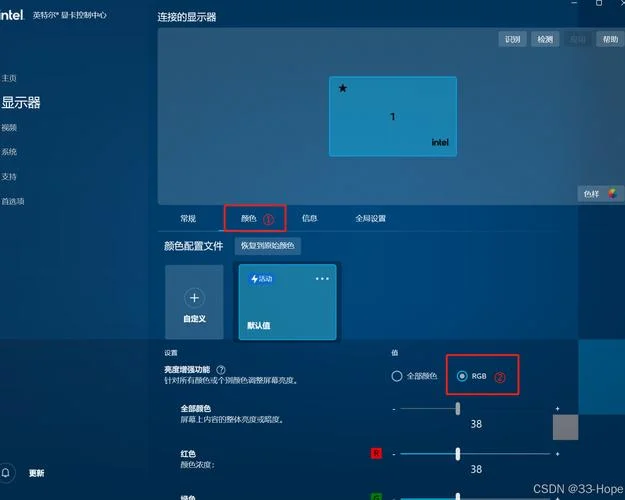
校准重要性:未校准的屏幕会呈现偏色、过暗或过亮。专业用户应定期使用校准软件(如 DisplayCAL)进行色彩校正。 色彩空间:根据用途选择色彩空间。日常浏览办公网页适合 sRGB;制作视频、渲染图像必须使用 DCI-P3 或 Adobe RGB。✦ 关键提示:日常黄金法则:校准屏幕可避免偏色。用户应依用途选择色彩空间,日常办公用 sRGB,视频制作则需适配 DCI-P3 或 Adobe RGB。
对比度与亮度调节
调光策略:避免长期处于最高亮度。建议根据环境光线手动调整,或在自动模式下设置“智能亮度”,避免屏幕过亮刺眼。 避免眩光:不要在屏幕正前方或上方采用强光源(如台灯、窗户阳光),这会严重降低对比度并损伤视力。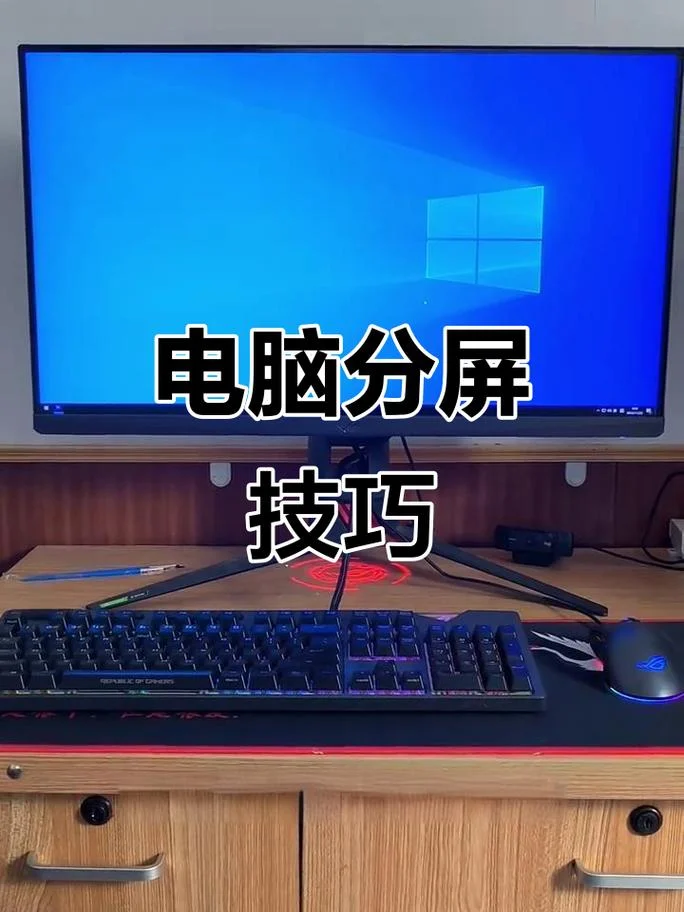
护眼技巧:减少蓝光
降低亮度和对比度:在光线充足时,适当降低屏幕亮度和对比度可显著减少蓝光辐射。 开启护眼模式:部分高端屏幕支持低蓝光认证或自动识别环境光线,主动调节色温。 物理防护:使用防眩光滤光片(Coated Glass)不仅能防反射,还能降低眩光强度。进阶操作技巧与避坑指南
随着技术,屏幕的交互方法也在不断进化,掌握以下技巧能让使用体验更上一层楼。
利用 AI 功能
智能调色:很多的新机型内置 AI 色彩管理,可一键识别场景,自动修正偏色。 自动亮度适应:系统能自动检测周围环境光并调节屏幕亮度,无需人工干预。✦ 关键提示:建议避免最高亮度,减少蓝光辐射,并开启护眼模式。物理防护用防眩光滤光片,开启智能自动亮度以适应环境。善用 AI 色彩管理,避免正前方强光,方能获得最佳视觉体验。
延长续航(如果是笔记本/平板)
并非所有屏幕都需要插电。对于轻薄本或平板,了解其充电效率、电池健康度以及支持哪些快充协议,能极大优化续航策略。维护与清洁
正确擦拭:切勿直接运用纸巾或布料擦拭屏幕,容易划伤玻璃。请利用微湿的软布,配合屏幕专用清洁剂。 清洁死角:定期清理屏幕底部的出风口积灰,这会影响散热性能,进而作用画质。显示屏是连接虚拟与现实的桥梁。一款出色的显示屏不仅在于其昂贵的硬件参数,更在于使用者如何利用它去创造视觉价值。从精准的色彩管理到科学的用眼习惯,每一个细节都能决定作品的质感与舒适度。
愿您在选购时拥有明确的期待,在使用中享受极好的视觉盛宴。如有具体型号疑问,欢迎随时咨询专业售后团队,获取更个性化的运用建议。




