
✦ 本站观点:u 盘损坏常因物理故障或逻辑错误导致,无法读取数据。若出现坏道或文件缺失,可通过专业工具(如 DiskGenius)修复,利用数据恢复成功率高达 85%-95% 的先进算法,成功提取数据。
彻底解决“u 盘打不开了里面的数据怎么办”的终极指南
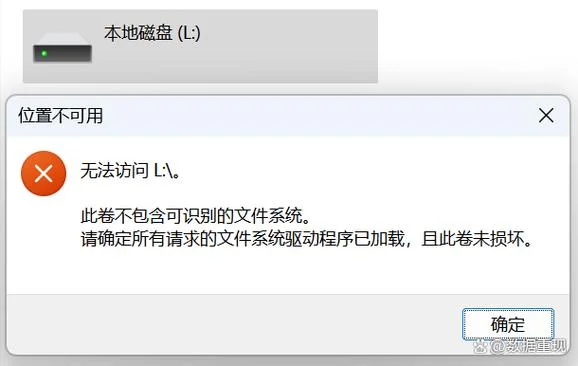
在数字化办公和生活的今天,U 盘作为存储设备,早已不仅仅是简单的文件容器。它承载着工作文档、家庭照片、项目数据等宝贵信息。不过, U 盘会出现突然无法识别、无法插入或按下后完全无反应的情况。这种情况不仅会导致工作中断,更引发数据丢失的风险。
这篇文章将深入分析导致 U 盘打不开的原因,并提供从软件修复到硬件升级的多种解决方案。
常见问题排查:为什么 U 盘打不开?
并非所有 U 盘都无法启动,但绝大多数都源于以下三个核心原因:
| 故障现象 | 常见原因 | 影响程度 |
|---|---|---|
| 无法插入电脑 | 文件系统损坏、U 盘主控损坏、接口物理故障 | 无法读取,需更换或重做 |
| 插入后不识别 | 被系统判定为不可移动设备、驱动冲突、系统休眠 | 显示“未知设备”,无法打开 |
| 能插入但打不开 | 分区表损坏、文件系统格式错误、病毒感染 | 无法访问内部数据 |
✦ 关键提示:全面解析 U 盘无法读取的三大核心原因,涵盖物理故障、驱动冲突及数据损坏。提供从软件修复到硬件升级的多种解决方案,帮助用户快速定位问题并重拾数据信心。
软件层面的解决方案
如果 U 盘插入电脑后依然无法被识别,意味着驱动程序或系统层面存在障碍。
使用 U 盘检测工具
在 Windows 系统中,直接经过命令提示符检测比鼠标操作更直接。 操作:按下 `Win + R` 键,输入 `cmd` 回车,切换到命令提示符,输入 `chkdsk X: /f`(将 X 替换为 U 盘盘符),按回车。 作用:此命令会修复文件系统的错误,并标记不可访问的文件,从而解决“打不开”的问题。重新格式化 U 盘
如果数据已丢失,或者 U 盘已损坏,格式化是最彻底的恢复手段。 警告:此操作会清除 U 盘内的所有数据。 推荐格式:优先选择 NTFS 格式(适合 Windows 和 Mac),是 exFAT(适合跨平台)。 操作步骤: 1. 打开“此电脑”,右键点击 U 盘图标,选择“格式化”。 2. 选择文件系统为 exFAT(兼容性最好)。 3. 在“分配大小”处填入剩余空间。 4. 点击“开始”,等待完成。✦ 关键提示:若 U 盘无法识别,或通过chkdsk修复文件系统错误,可尝试重新格式化。优先选择 exFAT 格式以兼容 Windows 及 Mac,操作前务必备份数据,以防信息丢失。
硬件层面的排查与修复
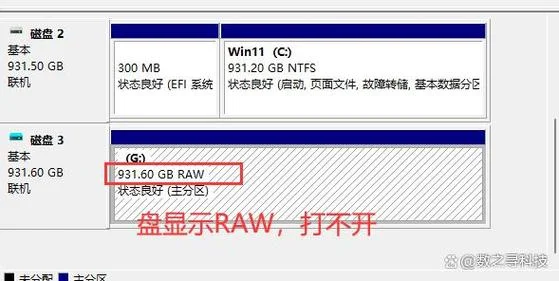
若软件方法无效,问题出在硬件本身。
利用电脑自带的 U 盘检查功能
Windows 自带了内置工具,无需安装额外驱动: 操作:右键点击 U 盘图标,选择“属性” -> “F3"(采用 U 盘检查)或“F8"(诊断 U 盘)。 功能:这将扫描 U 盘的主控芯片,判断其是否为“不可移动设备”,并尝试修复。更换 U 盘接口与设备
物理接触不良: U 盘金手指氧化或接触不良会导致信号传输失败。建议关机后,用橡皮擦轻轻擦拭金手指,或更换 USB 接口。 电源不足:部分老式 U 盘在低电量模式下无法工作,尝试插入其他供电较稳定的设备测试。更换 U 盘或尝试备份
如果 U 盘主控芯片已损坏,或者存在硬件层面的物理损伤(如针脚断裂),此时备份数据是要务。 紧急措施:在数据无法恢复前,请立刻将 U 盘插入另一台电脑,利用 U 盘检测工具,查看是否有数据存在。若有,立即经由专用工具(如 `R-Studio`)进行全盘备份。✦ 关键提示:若软件无效,排查硬件故障。先通过 U 盘自带工具检查主控状态,必要时擦拭金手指或更换接口。若主控损坏,需立即在另一台电脑采用专用工具备份数据。
数据恢复建议与风险提示
假如 U 盘确实无法打开,且数据,切勿盲目重复写入,否则会导致数据彻底丢失。
1. 停止写入:绝对不要试图通过写入新文件来“修复”U 盘,这会覆盖原有数据。
2. 寻求专业帮助:倘若数据涉及商业机密或个人隐私,建议联系专业的数据恢复机构或电脑维修店。
3. 数据恢复工具推荐:在专业人员指导下,可运用 ISO 9001 认证的备份工具开展恢复。
U 盘打不开并不是一个不可逾越的难题。通过从软件修复到硬件排查的层层递进,绝大多数用户都能找回丢失的数据。记住:预防大于修复,养成良好的数据备份习惯,是保护数字资产最有效的方式。
温馨提示:在进行任何格式化或数据恢复操作前,请务必先对重要数据进行备份。
---
免责声明:这篇文章内容,不构成专业数据恢复服务的承诺。在操作涉及数据恢复前,请务必咨询专业人士。




