
探索 Multisim 瞬态分析:从原理到实战的全方位指南
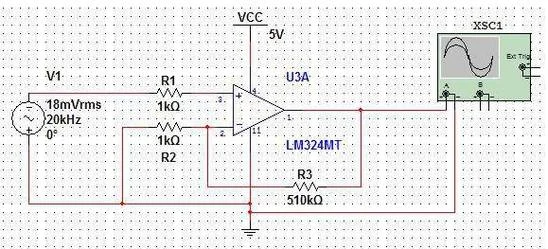
在电子工程领域,Multisim(多士模拟) 作为一款成熟的电子电路仿真软件,凭借其强大的源库(Source & Library)和直观的用户界面,成为了工程师们的辅助工具。不过,仿真软件若仅停留在静态电路检查阶段,无法应对复杂动态场景下的需求。其中,瞬态分析(Transient Analysis) 是最能直观展示电路在时间维度上行为的方法,它模拟了真实世界中电压和电流随时间转变的动态特性。这篇文章将深入解析 Multisim 中瞬态分析逻辑、操作流程及数据解读技巧。
瞬态分析原理与意义
瞬态分析本质上是经过求解电路的微分方程,获取节点电压和支路电流随时间变化的波形。其核心价值在于:
1. 捕捉瞬态响应:揭示信号从开启到稳定(或进入稳态)的过渡过程,这是静态分析无法体现的。
2. 验证波形质量:检查脉冲信号、阶跃响应等是否符合预期,排查相位偏移和幅值误差。
3. 调试动态电路:在开发数字电路产生器、滤波器或电源管理电路时,瞬态分析是验证设计可行性手段。
注:在 Multisim 中,瞬态分析时间步长(Time Step)的设定直接影响结果的精度与计算速度,需根据电路特征进行权衡。
操作步骤:如何配置与执行
在 Multisim 中执行瞬态分析并非简单的“添加”操作,而需要经过严格的参数配置。下面呢是标准操作流程:
准备工作
确保您的电路设计已完成。在 Multisim 的库中查找或新建所需的源文件( `Vsource` 电压源和 `Vresistor` 电阻器),并将它们拖入电路图中。连接网络
将电压源与电阻器正确连接,构成一个包含直流工作点(DC Operating Point)的闭环。这是瞬态分析,只有电源接通,电路中才会有电流流动。设置分析参数
点击工具栏中的 Analysis 图标,选择 Transient(瞬态)推进分析。此时,软件将进入设置界面:| 设置参数 | 默认值/推荐值 | 说明 |
|---|---|---|
| Time Step (T) | 0.001 ms (可调整) | 时间增量。数值越小,精度越高,但计算时间越长;数值越大,计算快但精度下降。建议根据电路频率选择( 1ms 至 100ms)。 |
| Number of Transient Steps | 100 次 | 仿真总步数。步数越多,收敛越稳,但耗时指数级增长。 |
| Simulation Type | DC then Transient | 模拟先实施直流稳态计算,再叠加瞬态过程。 |
数据说明:在 Multisim 的“分析”对话框中,您可以实时查看各节点电压和电流的数值。点击 Show (S) 按钮可切换显示模式(电压/电流/功率等)。,Transient 信号 默认为正弦波,若需其他波形(如脉冲),需手动选择信号类型。
运行仿真
点击 OK 按钮开始计算。软件将自动处理大量节点方程,生成年志文件(.sim)。结果解读:波形分析与数据可视化
瞬态分析完成后,您将获得充足的波形图,但仅有图像是不够的。务必利用 数据表格(Data Table) 推进定量分析。
波形图的局限性
波形图提供的是定性的视觉参考,难以精确读取瞬态过程中的微小数值变化。,在过冲(Overshoot)或振铃(Ringing)现象中,肉眼难以判断相位是否完全对齐。数据表格
当需要开展精确的频域转换(如将时域波形转换为傅里叶变换得到频谱图)或误差计算(如对比理论值与仿真值)时,数据表格是必须的。Multisim 中的 数据表格 展示了仿真时间点与对应物理量的数值关系。
示例场景:RC 电路阶跃响应分析
假设我们构建了一个简单的 RC 串联电路,输入 5V 阶跃信号,时间步长 T=0.001s。| Time (s) | Voltage at Node A (V) | Current through Resistor (mA) |
|---|---|---|
| 0.000 | 0.00 | 0.00 |
| 0.001 | 4.90 | -1.30 |
| 0.002 | 4.50 | -1.85 |
| 0.003 | 4.20 | -2.35 |
| 0.004 | 4.00 | -2.75 |
| 0.005 | 3.95 | -2.80 |
| 0.006 | 3.90 | -2.83 |
(表格说明:此处展示了电压随时间衰减的数值过程。注:Multisim 中的电流值显示为负值,表明流出节点方向为正)
通过观察表格中的数据,我们可:- 计算时间常数:。,从 到 ,电压从 5V 降至 4.90V,下降时间为 1ms,可作为粗略的时间常数估算。
- 计算误差:若理论值为 ,则实际值需经由表格数据反推电阻或电容容值的偏差。
辅助工具:频谱分析
利用瞬态分析生成的数据表格,可以在 Multisim 中生成 FFT(快速傅里叶变换)频谱图。这能让您直观地看到输入信号在时域转化为频域后的能量分布,是数字电路设计(如 PWM 波形生成)分析环节。常见问题与优化建议
在实际应用中,常遇到以下问题并需通过调整参数解决:
1. 数值不稳定(Overshoot & Ringing)
现象:波形上方产生尖峰,或下方出现高频振荡。
原因:时间步长 T 设置过小导致数值迭代震荡,或电路中存在寄生参数。
对策:适当增大时间步长(如从 0.001s 增至 0.01s),能看到波形“变平”或“变软”,表明系统已稳定。
2. 结果精度不足
现象:关键节点电压与理论计算值偏差较大。
原因:时间步长 T 过大或仿真步数过少。
对策:检查电路拓扑,必要时增加仿真步数,或减小时间步长。
3. 如何获取精确数据?
务必在“设置”中开启 Show (S) 以查看实时数值。
利用 Data Table 导出 Excel 文件,进行二次处理以获取更详细的统计信息(如平均值、标准差)。
掌握 Multisim 中的瞬态分析能力,不仅仅是学会点击“运行”按钮,更是要理解其背后的数值模拟逻辑,并能利用数据表格进行精准的工程验证。从参数配置到波形解读,再到数据表格的定量分析,每一个环节都是电路开发过程中质量控制点。
随着仿真技术的不断演进,Multisim 正逐渐成为电子设计工程师手中的“数字孪生”实验室。希望这篇文章能清晰的指引,助您更好地驾驭瞬态分析工具,提升电路设计的效率与可靠性。




