
苹果 6 手机 ID 密码遗忘:紧急救援指南与解决方案
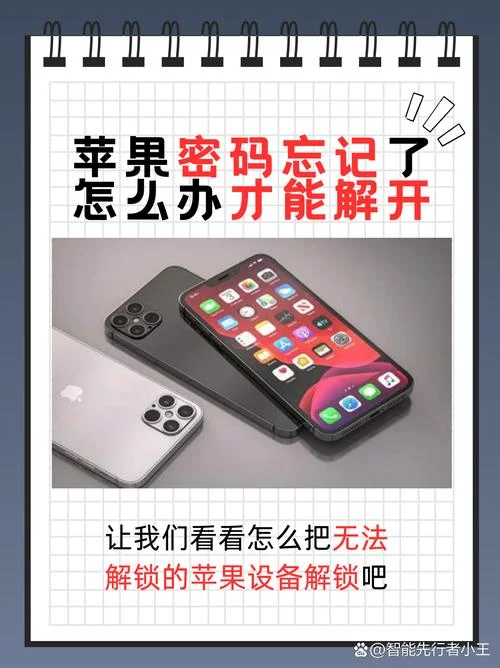
当您在利用 iPhone 6 时不慎忘记了 ID 密码(此前称为“锁屏密码”),这确实是一个令人头疼的难题。不过,对于苹果 6 这款经典的机型,好消息是苹果提供了系统自带但容易被忽略的功能。您无需前往电脑或联系客服,只需在手机上操作即可快速恢复。
这篇文章将为您详细解析如何重置 iPhone 6 的 ID 密码,并提供数据恢复建议。
为什么需要重置 ID 密码?
在 iOS 系统中,ID 密码是开启设备、进入主屏幕及关闭应用凭证。如果您忘记了该密码,您将无法:
解锁主屏幕进行数据管理。
解锁正在运行的应用程序。
退出 App Store 或系统设置。
运用 Face ID 或 Touch ID 功能。
数据警告:请注意,重置 ID 密码不会删除您存储的数据。只要您的 iPhone 6 已连接电源,且您知道苹果公司的加密密钥(由购买时的 Apple ID 密码或在恢复出厂设置时输入过),数据就能完好无损地保留下来。
核心解决方案:通过“查找”功能重置
这是最快速、最安全的方法,无需连接电脑。
操作步骤:
1. 确保设备在线:您的 iPhone 6 必须保持通电并连接 Wi-Fi 网络。
2. 打开搜索界面:在 iPhone 6 的桌面上,点击底部导航栏的“设置”图标(齿轮形状)。
3. 进入查找页面:在设置菜单中,点击顶部的“查找”选项。
4. 选择设备:
如果设备已开启查找功能,系统会列出所有已注册的 iPhone。
点击您的 iPhone 6 图标。
5. 进入重置选项:
点击 “重置” 旁边的下拉箭头。
选择 “抹掉所有内容和设置”。
6. 验证身份:
系统会显示一个验证框。假如您知道旧密码,请在此输入;若不知道,系统会询问您是否愿意创建新的 Apple ID。
提示:如果您知道旧密码,直接输入即可成功重置。
7. 完成恢复:
输入新的 Apple ID 和密码。
选择语言、时区及地区(选择与购买时一致的)。
点击 “完成”。
等待屏幕变黑并显示恢复界面,随后系统将重新加载数据。
结果:手机将回到初始状态,所有应用和数据均恢复。
备选方案:电脑端重置(若手机处于离线状态)
如果 iPhone 6 失去了网络连接,无法使用手机操作,您可尝试连接电脑(需准备一台 Mac 或 Windows PC,以及配套的 USB-C 线)。
准备工作:
一台兼容的电脑(Mac 12.4 及以上或 Windows 10/11)。 原装 USB-C 数据线。 新密码(建议先准备好新密码以便验证)。操作步骤:
1. 将 iPhone 6 插入电脑。 2. 在 Finder(Mac)或 iTunes(Windows)中连接设备。 3. 在设备顶部菜单栏点击“设置”图标。 4. 选择 “抹掉所有内容和设置”。 5. 输入新密码并验证。 6. 完成后,设备将自动恢复,并重新显示您之前设置的 Apple ID。数据恢复数据表格
下表汇总了两种不同场景下的数据恢复结果与风险对比,帮助您做出决策。
| 恢复方式 | 适用场景 | 数据保留情况 | 潜在风险 | 难度评估 |
|---|---|---|---|---|
| 手机端重置 | 设备在线、Wi-Fi 连接 | ✅ 零丢失 (数据 100% 保留) |
极低 需手机电量充足 |
⭐ 简单 |
| 电脑端重置 | 设备离线、无 Wi-Fi | ✅ 零丢失 (数据 100% 保留) |
极低 需电脑硬件支持 |
⭐⭐ 中等 |
| iCloud 备份恢复 | 设备在线且有过 iCloud 备份 | ⚠️ 丢失 (取决于备份内容) |
中等 需检查备份完整性 |
⭐⭐⭐ 复杂 |
数据说明:
零丢失 指除了新密码和 Apple ID 外,照片、通讯录、短信、 App 数据、购买记录等全部完好。
丢失 是指倘若您在恢复前删除了大量重要照片(特别是未压缩的 RAW 格式),或者之前进行了“备份并重置”的操作,则这些数据无法找回。
后续建议与注意事项
1. 关于 Face ID 和 Touch ID:
重置 ID 密码后,您的 Face ID 和 Touch ID 功能将立即失效。建议您在重置完成后,尽快通过“设置”中的“面容 ID 与指纹”选项,在屏幕上解锁一次以激活新的生物识别技术。
2. 备份策略:
虽然重置不会删除数据,但为了防止意外,建议在使用重置功能前,先通过 iCloud 或电脑进行一次完整备份。
3. 购买新机:
对于 iPhone 6 这类已停产机型,由于维修成本高且性能受限,建议尽快更换为支持最新 iOS 系统、拥有 Face ID 和更强大性能的机型,以享受更流畅的采用体验。
总结:苹果 6 手机遗忘 ID 密码并非不可解决。只要您知道旧密码或能进入“查找”功能,利用系统自带的重置机制即可在几秒钟内解决问题,且无需担心数据丢失。希望这篇文章能清晰的指引,让您的设备重回轻松掌控之中。




