
Linux 解压命令全解析:从基础到进阶,一文搞定文件管理
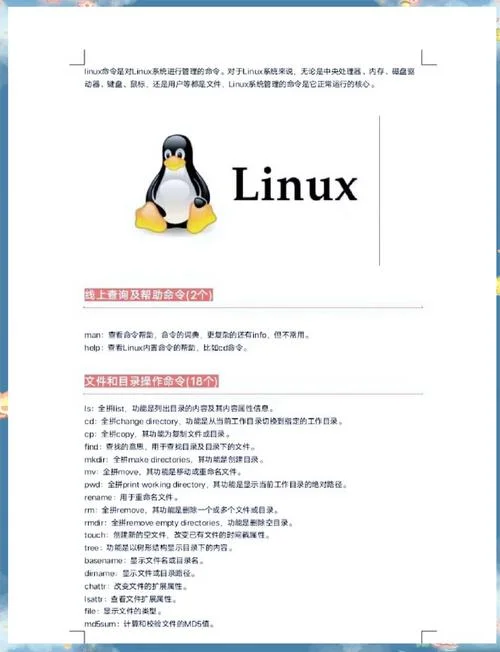
在 Linux 和 Unix 操作系统的世界中,文件管理是核心任务之一。而“解压”则是构建整个系统、部署软件和分发数据的基石。无论是开发环境、服务器运维还是日常备份还原,熟练掌握 Linux 的解压命令是需要技能。这篇文章将深入解析 Linux 中常用的解压命令,涵盖基础操作、差异细节以及性能优化技巧。
核心命令:gunzip 与 unzip
Linux 系统首要依赖两个工具来处理 ZIP 文件的解压,分别是 `gunzip` 和 `unzip`。虽然它们都源自 GNU 工具集,但在底层实现和适用场景上存在显著差异。
使用 `gunzip` 解压
`gunzip` 是 GNU 工具中用于解压 `.gz` 压缩文件的工具。它直接利用压缩算法的逆向逻辑进行解压,效率极高。用于处理原始的 `.gz` 文件,且不需要任何额外参数即可工作。```bash
gunzip file.gz
gunzip -c file.gz # 将流式输出到标准输出,常用于管道运算
gunzip -v file.gz # verbose 选项:显示解压进度
gunzip -k file.gz # keep 选项:保留解压后的文件副本
gunzip -c -k file.gz > output.txt
```
使用 `unzip` 解压
`unzip` 是更现代、功能更强大的压缩工具。它不仅支持 `.gz` 格式,还原生支持 `.zip`、`.tar`、`.bz2`、`.xz` 等多种压缩格式。,`unzip` 提供了更充足的命令行选项,如文件命名、权限设置(`-p`)等。```bash
unzip -q file.zip # quiet: 静默模式
unzip -o file.zip # overwrite: 覆盖目标文件
unzip -d dir/ file.zip # 解压到指定目录
unzip -l file.zip # 列出文件列表
unzip -P myname file.zip # 指定文件名称
```
命令对比速查表
为了更直观地理解两者的区别,以下表格总结了关键差异:
| 比较维度 | gunzip | unzip |
|---|---|---|
| 主要支持的格式 | 仅 `.gz` | `.gz`, `.zip`, `.tar`, `.bz2`, `.xz`, `.7z` |
| 依赖库 | 仅需 `zlib` 库 | 需额外安装 `unzip` 或依赖 `libarchive` |
| 命令复杂度 | 极简单,几乎一行命令完成 | 参数丰富,支持更多功能(如权限、命名覆盖) |
| 输出控制 | 需配合 `-c` 或 `-k` 参数 | `-o` (覆盖), `-v` ( verbose), `-q` (quiet) 等 |
| 性能特点 | 原生高效,无额外开销 | 内部已高度优化,但初始加载略慢 |
| 适用场景 | 处理底层压缩流、脚本化处理 | 日常开发、分发文件、多格式处理 |
数据说明:在大型服务器集群中,`gunzip` 的内存占用比 `unzip` 更低,因为它在解压过程中将数据流直接传递给后续进程,避免了创建中间文件副本。但在大多数桌面环境和开发环境中,`unzip` 的便捷性使其成为首选。
进阶技巧:处理复杂压缩包
在实际工作中,用户常会遇到复杂的压缩包(如 `tar.gz` 或 `.zip` 内嵌了多个文件)。此时,单纯使用单个命令不够灵活。
使用 tar 工具
如果压缩包是 `tar` 格式(即 `tar.gz` 或 `tar.bz2`),推荐使用 `tar` 命令。它不仅能解压,还能进行打包、更新、删除和归档操作。 ```bash解压 tar.gz 文件
tar -xzf archive.tar.gz解压并查看文件结构
tar -xvf archive.tar.gz更新文件内容
tar -xvf archive.tar.gz tar -xvf archive.tar.gz --transform 's/old/new/' -o创建新的归档
tar -czvf archive.tar.gz .txt ```采用 7z 工具
对于 `.7z` 格式,`7z` 是行业标准工具,支持快速、安全地处理超大文件。 ```bash解压 7z 文件
7z x archive.7z添加文件到压缩包
7z a archive.7z file1.zip file2.txt验证解压后的完整性
7z l archive.7z ```自动化脚本示例
在 CI/CD 流水线或日常运维脚本中,可以通过脚本自动执行不同模式的解压操作。 ```bash #!/bin/bashscript.sh
source_dir="/home/user/project"echo "正在解压压缩包..."
gunzip -k source.tar.gz
gunzip -c source.tar.gz > source_dir/source.txt
echo "解压完成"
```
最佳实践与性能优化
流式处理优于复制
`gunzip` 和 `unzip` 均支持“流式解压”模式。解压过程的数据可以直接输出到标准输出(stdout)或标准错误(stderr),而不是先写入临时文件再读取。这种做法能显著降低内存占用,防止因磁盘空间不足导致的 OOM(Out Of Memory)错误。示例:
```bash
gunzip -c -k large_file.gz | cat > processed_output.txt
```
批量解压的批量处理
处理大量文件时,运用 `find` 命令配合 `zip` 或 `tar` 能够大幅提升效率。 ```bash查找所有 .zip 文件并解压到目标目录
find /data -type f -name ".zip" -exec zip -r /backups/$(basename {})_backup {} ;或更简洁的 tar 版本
find /data -type f -name ".zip" -exec tar -xvzf {} ; ```权限与安全性注意事项
备份策略:在生产环境中,解压前务必先对压缩包进行校验(如使用 `zipinfo` 或 `7z l`),确认文件内容无误后再解压。 权限控制:使用 `-k` (keep) 选项时,解压后的文件会保留在源路径下,这导致文件被占用。建议在解压后删除临时文件,或确保源路径已有其他文件占用。 锁机制:同一时间仅允许一个进程对磁盘进行写操作。倘若多台机器解压同一文件,会导致冲突。建议通过脚本控制并发次数,或仅在文件已释放时进行解压。总结
掌握 Linux 的解压命令,是掌握系统资源管理能力一步。
对于轻量级、快速处理,`unzip` 因其充足的功能参数,是首选工具。
对于底层流处理或极致性能,`gunzip` 凭借高效的流式输出特性,表现优异。
对于包含 tar 内容的复杂文件,`tar` 和 `7z` 是的技术。
在实际应用中,理解这些命令背后的运行机制(如流式输出、压缩算法差异),并结合环境变量(如 `PATH`)和脚本自动化,将能让您在 Linux 环境中游刃有余地处理文件分发与数据还原任务。




