
硬盘分区工具怎么用:高效管理存储的利器
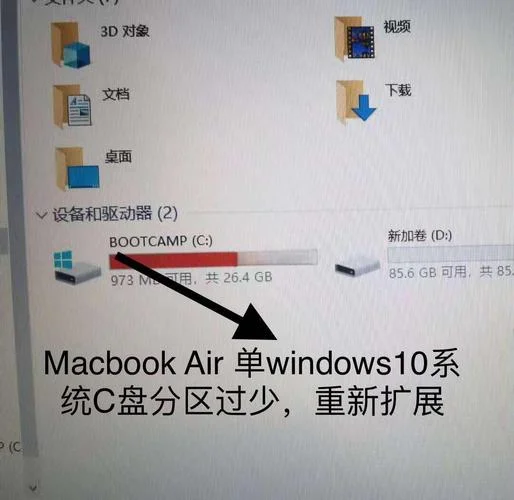
,数据的存储量呈指数级增长。无论是个人用户的照片、视频,还是企业组织的数据库、代码库,硬盘的容量已远远满足不了需求。面对更多的存储空间,硬盘分区工具怎么用成为了用户和企业管理员需要技能。合理的分区策略不仅能释放空间,还能显著提升系统性能,保障数据安全。
这篇文章将深入解析主流硬盘分区工具的适用场景,并提供实操指南。
为什么需专业的硬盘分区工具?
硬盘分区不仅仅是简单的“切分”,它直接影响系统的稳定性和数据恢复能力。
1. 释放隐藏空间:很多的系统文件、应用程序数据占据硬盘的 30%-40%,经过分区释放这些空间,可以让系统更加流畅,为重要数据腾出容量。
2. 提升读写效率:对于大型视频素材库或数据库,统一的大分区会导致碎片化严重,读写速度缓慢;合理的分区有助于优化缓存机制。
3. 数据安全性:分区备份是数据恢复的道防线。如果某个分区损坏,其他分区的数据依然完整。
主流硬盘分区工具对比与选择
市面上有多种工具可供选择,不同的工具适用于不同的用户需求。以下表格对比了三款主流工具的特点:
| 工具名称 | 核心定位 | 易用性 | 数据安全性 | 适用场景 |
|---|---|---|---|---|
| DiskGenius | 专业级全盘管理 | ⭐⭐⭐⭐⭐ (极高) | ⭐⭐⭐⭐⭐ (可加密) | 企业数据管理、系统维护、深度优化 |
| MiniTool Partition Wizard | 免费/轻量级通用 | ⭐⭐⭐⭐ (高) | ⭐⭐⭐ (基础版免费,需付费) | 个人用户、家庭用户、非技术操作者 |
| Dolphin (Dolphin Tools) | 国产轻量级工具 | ⭐⭐⭐⭐⭐ (极高) | ⭐⭐⭐⭐ (支持全盘加密) | 国内用户、Windows 生态用户、小白用户 |
- 若您是企业IT人员或担心数据丢失,首选 DiskGenius 或 Dolphin。
- 如果您只是个人用户,希望免费且简单,MiniTool Partition Wizard 是不错的选择。
硬盘分区工具怎么用:三大核心场景实操
场景一:释放硬盘隐藏空间(释放系统占用)
这是最常见的用途。很多的用户不知道“系统卷”(如 C 盘、D 盘)中隐藏了大量占用的数据。
操作步骤(以 DiskGenius 为例):
1. 打开 DiskGenius,在左侧文件树中找到您的硬盘,右键点击选择“打开”。
2. 展开右侧的“详细”视图,找到“系统”或“隐藏”文件夹。
3. 在左侧的“文件列表”中,找到以 `OS`、`System`、`User` 或 `AppData` 开头的文件夹。
4. 右键点击这些文件夹,选择“删除”或“清空”。
5. 删除后,硬盘容量会立即增加,但系统会自动将数据迁移到新的分区中,保持原有结构完整。
场景二:自定义磁盘分区(创建新分区)
当硬盘空间不足,且需动态调整分区时,手动分区是最佳方案。
操作步骤: 1. 在 DiskGenius 主界面,双击您的硬盘图标。 2. 在右侧“磁盘分区”面板中,点击“增加分区”按钮。 3. 输入新分区的名称(“数据备份区”),并设定起始位置(建议位于 C 盘或 D 盘起始处)和结束位置。 4. 关键设置:- 大小:设定您需要的容量。
- 文件系统:建议选择 NTFS(兼容性好)或 exFAT(兼容移动设备)。
- 加密:勾选“全盘加密”,确保即使硬盘被暴力破解,数据也无法读取。
场景三:精简系统盘(应对空间瓶颈)
如果 C 盘已满,且需要安装软件或清理垃圾文件,能够执行“精简分区”。
操作步骤:
1. 在 DiskGenius 中打开分区列表,找到 C 盘(或目标盘)。
2. 右键点击该分区,选择“修改”或“压缩”。
3. 在弹出的窗口中,勾选“压缩分区”选项。
4. 系统会自动计算可释放的空间(有 5%-10% 的释放空间),您可以根据需要勾选释放的份数。
5. 点击“确定”并确认格式化,释放空间后,原 C 盘将变为未分配空间,您可轻松重建 C 盘分区。
数据备份与恢复策略
工具本身只是手段,数据安全才是核心。在运用分区工具前,请务必遵循以下原则:
1. 不要删除重要数据:分区操作涉及数据移动和格式化,切勿在操作前删除正在使用的文件。
2. 建立快照:对于重要数据,利用分区工具自带的“创建快照”功能,记录当前状态,以便在需要时恢复。
3. 异地备份:硬盘分区后的数据应凭借云盘或其他设备进行异地备份,以防本地硬盘损坏。
总结
硬盘分区工具是数字生活的“管家”。经由专业工具的操作,您可以从释放隐藏空间、自定义分区结构到精简系统盘,全方位优化存储体验。
对于普通用户,Dolphin 或 MiniTool 提供了足够的安全与便捷;对于专业用户,DiskGenius 则是无可替代的行业标准。记住,安全,操作规范,善用工具让数据更有序,您的电脑才能真正高效运转。




