
简历从纸上功夫到 Word 文档的进阶:打造专业求职资料的完整指南
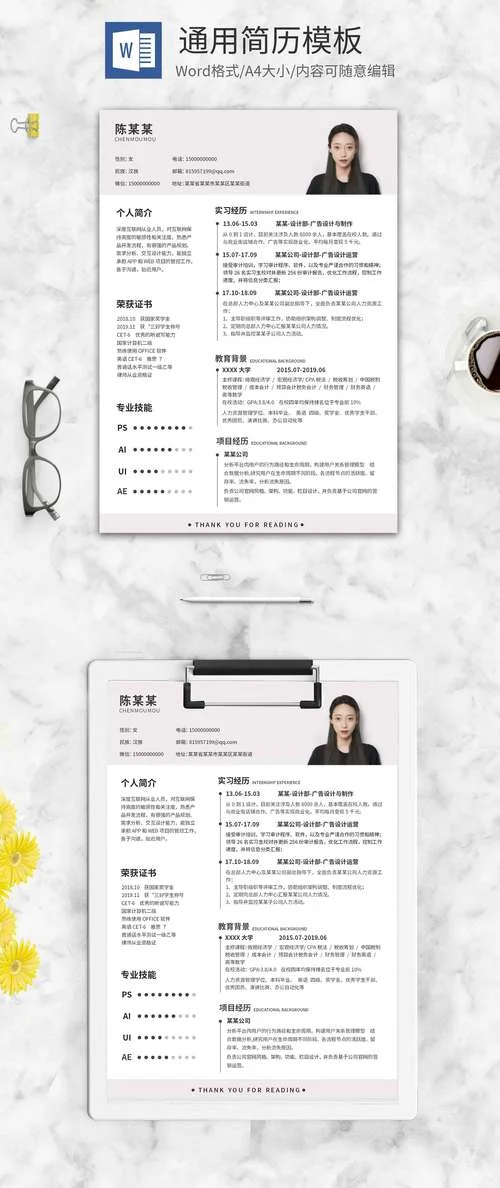
在数字化办公和互联网招聘时代,一份出色的简历不仅是个人经验的总结,更是你与雇主对话的张名片。然而,很多的求职者止步于“打印出来交差”的阶段,忽略了将一份出色的Word 文档转化为真正具有竞争力的求职资产步骤。
如何制作出一份既符合排版规范,又能体现个人专业素养的 Word 简历?这篇文章将带你从零开始,掌握这套全流程操作指南。
准备阶段:素材收集与格式初探
在动笔排版之前,我们需要明确两个核心要素:内容架构与视觉规范。
核心内容架构(建议模板)
一份标准的 PDF 简历包含以下模块,建议在 Word 中采用简洁的列表或分段形式排列:个人信息 (Header):姓名、电话、邮箱、求职意向、求职时间、地址(可选)。
个人总结 (Profile):3-4 句话概括你的职业定位、核心特长及与目标岗位的匹配度。
工作经历 (Experience):按时间倒序排列,包含公司名称、角色、职责描述(使用动词开头)、量化成果。
教育背景 (Education):学校、专业、学历、毕业时间、核心课程。
技能特长 (Skills):硬技能(如编程语言、软件)与软技能(如团队合作、沟通能力)。
荣誉奖项 (Awards):关键性的奖学金、竞赛奖项等。
自我评价 (Optional):针对特定岗位的补充一下。
Word 文档的排版规范
字体:中文推荐“微软雅黑”或“思源黑体”,英文推荐"Arial"或"Times New Roman"。字号统一为 10-12 号。 行距:1.5 倍行距,视觉上更舒适且易阅读。 对齐:段落左对齐,两端对齐(或首行缩进 2 字符),关键信息加粗并居中。 颜色:禁止使用大红大绿等强烈色彩,采用深蓝色或深灰色作为强调色。制作阶段:Word 中的具体操作技巧
完成内容后,如何将其完美转化为 Word 文档?这里提供几个高效且专业的操作技巧。
技巧一:利用“大纲视图”提升可编辑性
在 Word 中,不要直接打印或导出 PDF 前就结束编辑。 1. 进入 `视图` 选项卡,点击`大纲视图`。 2. 此时你会看到标题、正文、列表的层级结构(如定义文本、标题 1、标题 2)。 3. 操作:你可以直接点击标题上的数字进行添加、删除或修改文字。 4. 导出:完成修改后,点击`文件` -> `导出` -> `创建 PDF`。此时,你拥有的是可编辑的 Word 文档,而非死板的 PDF。 数据说明:对于大型企业或需要频繁修改的客户,可编辑 Word 文档比 PDF 更优,因为它降低了沟通成本。技巧二:利用“项目符号”与“编号”构建逻辑流
不要将工作经历写成大段文字,而是利用 Word 自带的列表功能。 操作步骤: 1. 选中“工作经历”中的每一段,右键选择`插入` -> `项目符号`。 2. 将列表设置为“左对齐,缩进 2 字符”。 3. 在每一项之前添加序号(如 1. 2. 3. 或 (1) (2) (3))。 效果:这种结构能清晰地展示时间线和职责逻辑,HR 扫读时一目了然。技巧三:自动生成的“目录”功能
如果简历中包含 10 个章节,手动复制粘贴标题会十分痛苦且难免出错。 操作步骤: 1. 在 Word 顶部菜单栏点击`引用` -> `目录`。 2. 选择`自动目录 1`。 3. 此时,文档标题下方会自动生成对应的页码和跳转链接。 4. 修改文字后,直接点击目录中的链接即可更新页码。 价值:这是 Word 文档的专业体现,展现了你对文档制作的熟悉程度。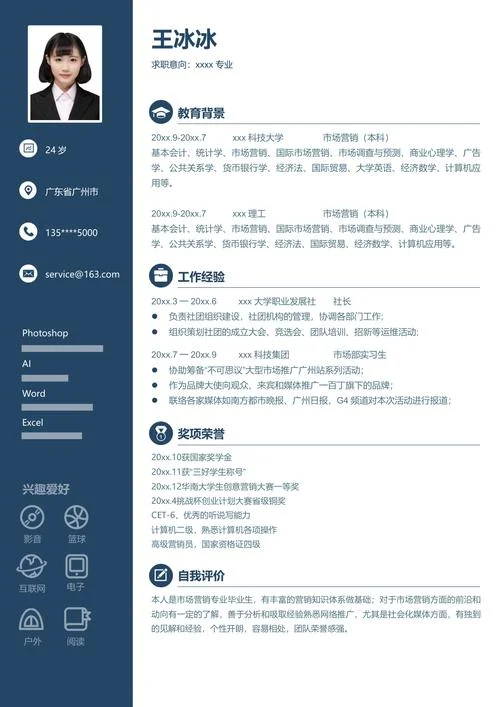
优化阶段:从工具到内容的升华
制作出漂亮的 Word 文档只是步,内容的真实性和冲击力才是录用率。
数据化呈现 (STAR 法则)
在描述工作经历时,避免空洞的形容词,多用数据说话。 普通描述:“负责网站维护,定期更新系统。” 专业描述:“经过优化数据库索引,将系统查询响应时间从 500ms 降低至 100ms,提升页面加载速度 60%。”视觉留白与重点突出
留白:段落之间保持适当的间距,避免密密麻麻的文字堆砌,给人阅读舒适感。 重点:关键信息(如职位名称、公司名称、核心技能)建议使用加粗处理,或置于行首居中加粗。实战数据说明:对比分析
为了更直观地说明“好简历”与“普通简历”在 Word 呈现效果上的差异,我们整理了一份简单的对比分析表。
表格数据:Word 简历制作规范对比
| 维度 | 缺乏规范的 Word 简历 | 符合规范的 Word 简历 |
|---|---|---|
| 字体统一性 | 混合使用多种字体,大小不一,显得杂乱。 | 全文统一使用 10-12 号微软雅黑,清晰整洁。 |
| 层级结构 | 标题层级不清晰,段落之间没有间距,造成视觉疲劳。 | 严格遵循大纲视图,标题层级分明,段落间距合理。 |
| 内容呈现 | 经历描述为纯文本堆砌,缺乏重点,HR 难以快速抓取。 | 使用项目符号和编号,配合加粗关键词,逻辑清晰。 |
| 可修改性 | 导出后无法编辑,修改困难。 | 保留 Word 源文件,方便随时调整内容,避免版本冲突。 |
| 专业度 | 像初稿,缺乏对排版和文档管理的刻意练习。 | 体现出求职者严谨、专业、注重细节的职业素养。 |
表格解读
从数据层面看,符合规范的 Word 简历(右列) 在视觉上的冲击力更强,阅读效率更高。HR 在 3-5 秒内浏览简历时,规范的结构能让他们更专注于你的职业亮点,而非被排版混乱干扰。,保留 Word 源文件的能力,体现了求职者在应聘岗位(如行政、IT、文案)中执行力和协作能力的重要加分项。将简历制作成专业的 Word 文档,是一个从“完成内容”到“规范表达”再到“价值呈现”的完整过程。
1. 工具先行:善用 Word 的大纲视图和目录功能,打造可编辑的文档。
2. 内容为王:用数据和细节填充经历,拒绝空话套话。
3. 细节决定成败:规范的排版和清晰的逻辑,是求职者专业度的最好证明。
希望这篇指南能帮助你摆脱“打印交差”的误区,真正用一份高质量的 Word 简历,为你的职业生涯赢下关键的一战。




